PCB 绘制
板级电路在测试过程中为芯片提供电源、时钟、GPIO 配置接口等。
1. 整体流程
TLDR
- 新建 project。
- 新建 library,并导入 socket 以及其他常用元器件(电阻、电容、排针等)对应的原理图库(.SCHLIB)和封装库(.PCBLIB)。
- 新建原理图(.SCHDOC),绘制电路图。
- 绘制 PCB。
- 新建 PCB(.PCBDOC),导入原理图。
- 修改 PCB 设计规则(Designs -> Rules)。
- 定义 PCB 尺寸(KeepOut Layer)。
- 修改 PCB 层数(Design -> Layer Stack Manager)。
- 摆放元器件。
- 走线(电源 + 信号)。
- 划分电源和地平面。
- 整体铺铜(Tools -> Polygon Pour)。
- 添加地信号的缝合孔(Tools -> Via Stitching/Shielding)。
- 滴泪(Tools -> Teardrops)。
- 检查 DRC。
- 打包 PCB 文件(.PCBDOC)为压缩包,使用嘉立创下单助手下单安排生产。
原理图设计 —— PCB 绘制 —— DRC 检查 —— PCB 下单 ——(SMT 下单)
原理图设计:设计电路板的原理图,这个过程中需要对调用的元器件进行选型。 PCB 绘制:电路板真实的物理实现,包括电路板的大小边界、元器件位置摆放、走线链接。 DRC: 检查设计的 PCB 是否符合 Design Rule、PCB 是否与原理图一致。 PCB 下单:完成原理图 PCB 设计后,将设计好的 PCB 压缩可以通过嘉立创下单助手下单安排生产。 (空 PCB 无元器件) SMT 下单:SMT 是 PCB 厂家根据提供的 PCB 信息将所需要的元器件通过回流焊方式焊接。(PCB+元器件)
1.1 元器件与 EDA 工具
1.1.1 元器件分类
为测试芯片绘制的 PCB 所用到的元器件通常可以分为三类:有源器件、无源器件、连接器。
有源器件:芯片、二极管、LED 等需要供电的器件。 无源器件:R、C、开关等无需供电的器件。 连接器:排针,电源接口等传递电源和信号的接口。
提示
对于数字芯片测试来说,如果使用外部稳压源来供电的话,通常无需使用板级 LDO/BUCK 来产生电源,因此只需要用到无源器件和连接器。
1.1.2 元器件封装
封装从结构上可以分为插件与贴片两种,插件是通过通孔焊接在 PCB 上,贴片则是通过 PCB 的焊盘进行焊接。插件的机械稳定性更好,贴片的寄生参数更小。
-
有源器件的封装种类繁多,不一一赘述,可以在立创商城自行选型。
-
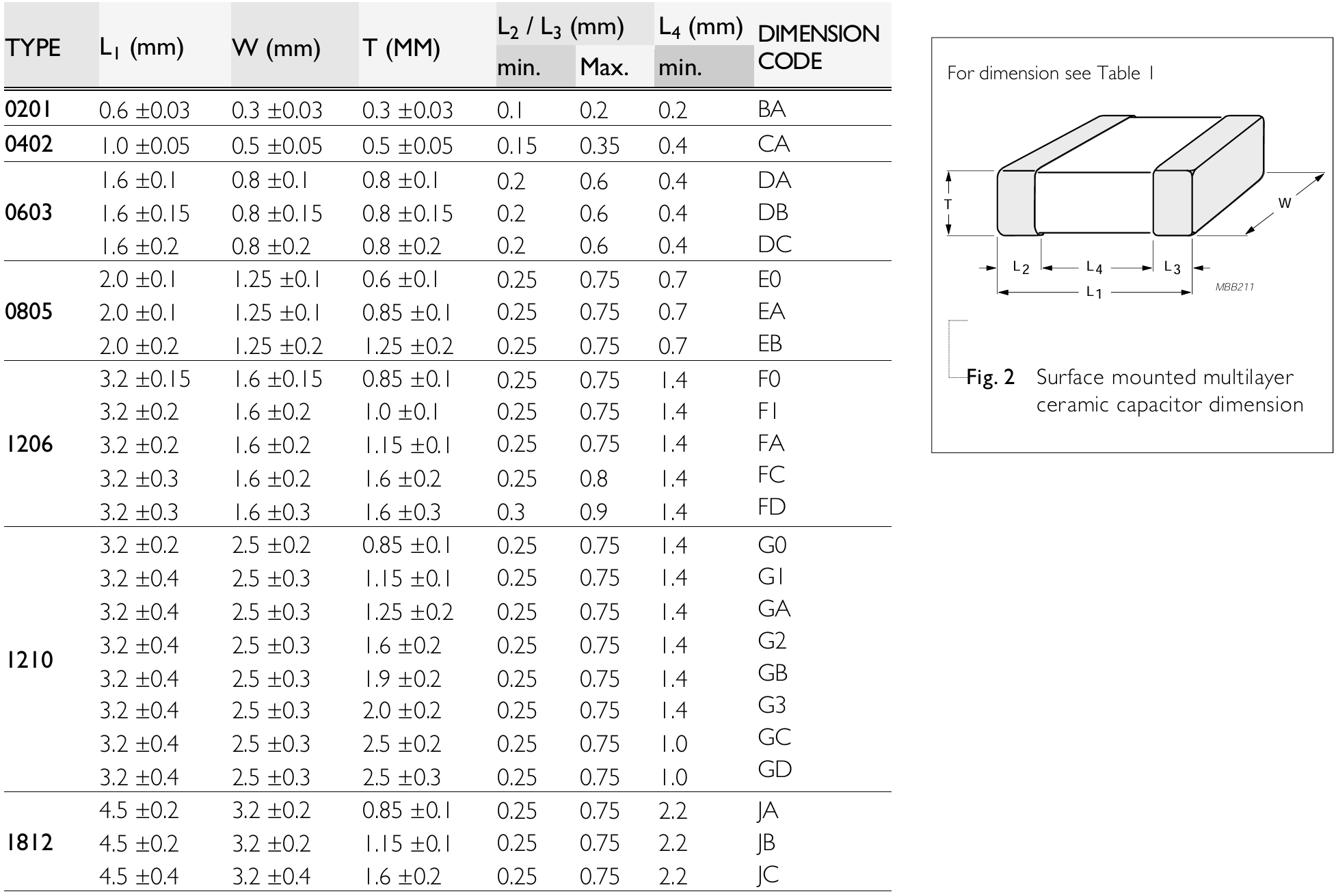
无源器件封装 RC 通常使用贴片封装 0402、0603、0805、1206。器件的尺寸与数字大小成正相关
-
连接器封装
-
2.54 - 1(2) - 2/3/4/8P 排针, 常用为 GPIO 配置引脚,低频低电流下也可以作为信号 IO 和电源输入。
- 2.54:排针 pin 间距为 2.54mm
- 1(2):单排(双排)
- 2/3/4/8P:2/3/4/8 个 pin
-
5557 - 2P 电源接口
- SMA,可用作高频信号传输,例如时钟
-
1.1.3 EDA 工具
常用的 PCB 设计 EDA 工具主要是 Altimu Designer,嘉立创 EDA。Altimu Designer 在北大软件中心中没有提供,需要从其他途径下载,嘉立创 EDA 可以免费试用。下面教程主要是基于 Altimu Designer,但两者的操作是很类似的。
1.2 元件库添加
在进行原理图与 PCB 绘制前,我们需要添加元件库(R,C,芯片, 接口等等)。一个元器件主要包括 Schematic 与 Footprint 两部分。元器件引脚在 schematic 中的标号与 Footprint 的焊盘是一一对应的。元器件可以自行绘制或者通过嘉立创下载进行添加。
1.2.1 元件库导入
元件库分为.SCHLIB, .PCBLIB, .INTLIB,其中.SCHLIB 只有元件的 schematic,.PCBLIB 只有元件的 pcb,.INTLIB 则是两者都有。
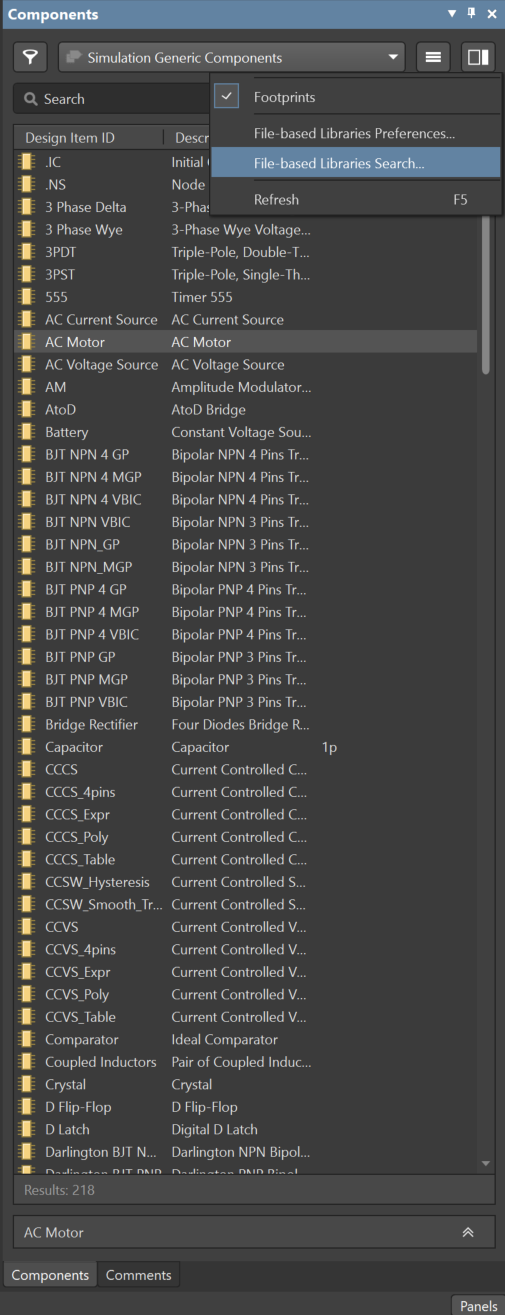
- 在右下角的 Panels 中把 Components选中,选择 File-based Libraries Preferences
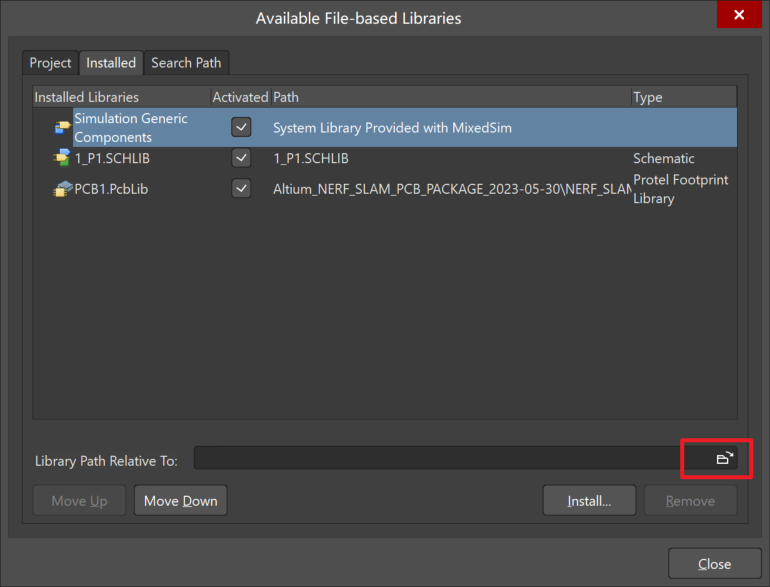
- 选择 Lib 所在的路径然后 install
1.2.2 添加元器件至元件库
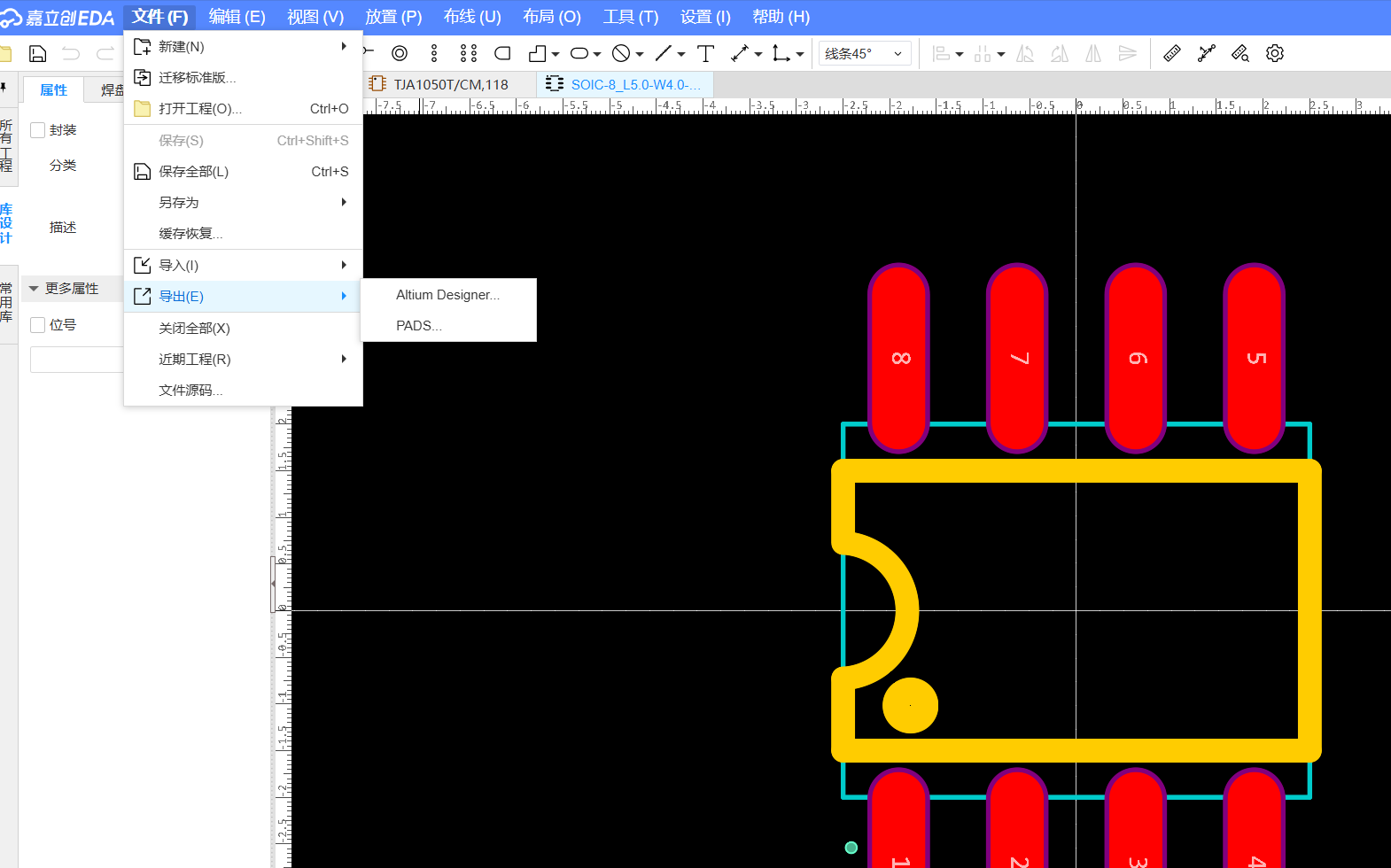
如果元件库中没有想要的元件,需要自行添加,常用的方法是通过立创商城添中找到它,点击数据手册,在网页版嘉立创中打开它的封装,导出他的 Schematic 与 Footprint 为 Altimu Designer。
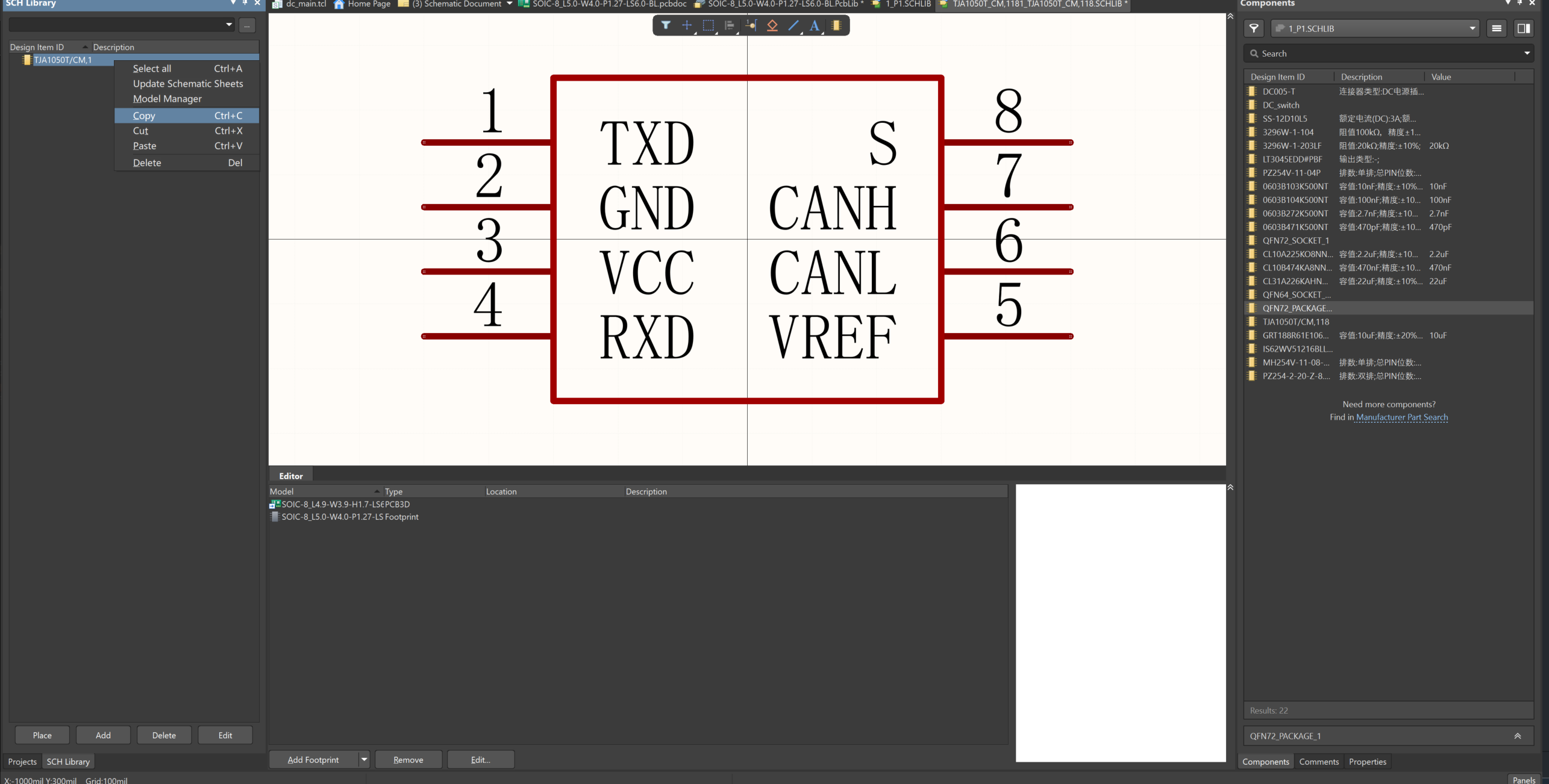
对于导出的 Schematic/Footprint,在 Altimu designer 中打开它后在 Tools-Make Schematic/PCB Library
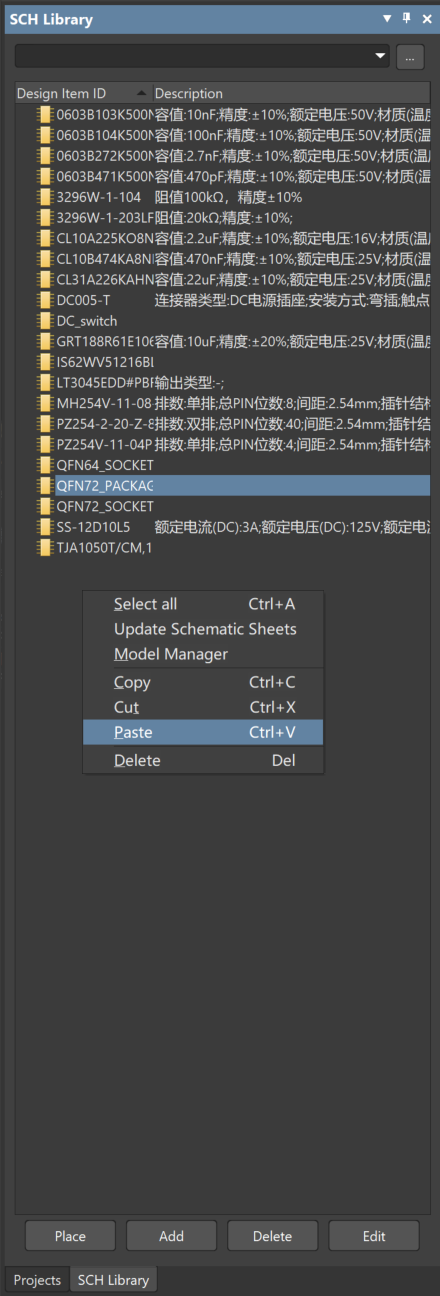
打开对应的 Library,copy 对应的 component,然后在右侧的Components中选择对应的库,随便找一个元件右键选择Edit来打开这个库,再将刚刚复制的 component 粘贴进去即可。
1.3 原理图绘制
下面操作基于 Altium Designer 软件进行(嘉立创的操作也是类似的,可能快捷键有所差别)
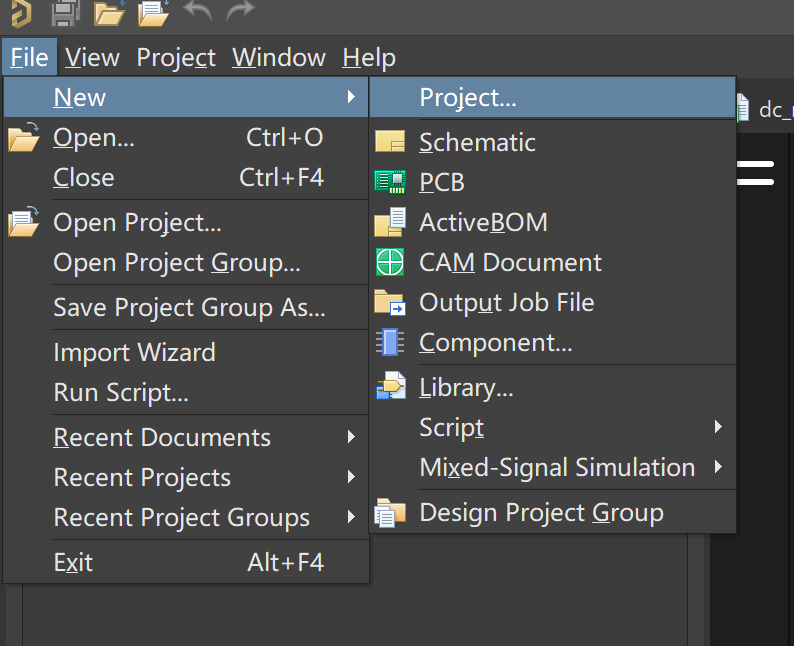
- File-New-Project 创建一个 project
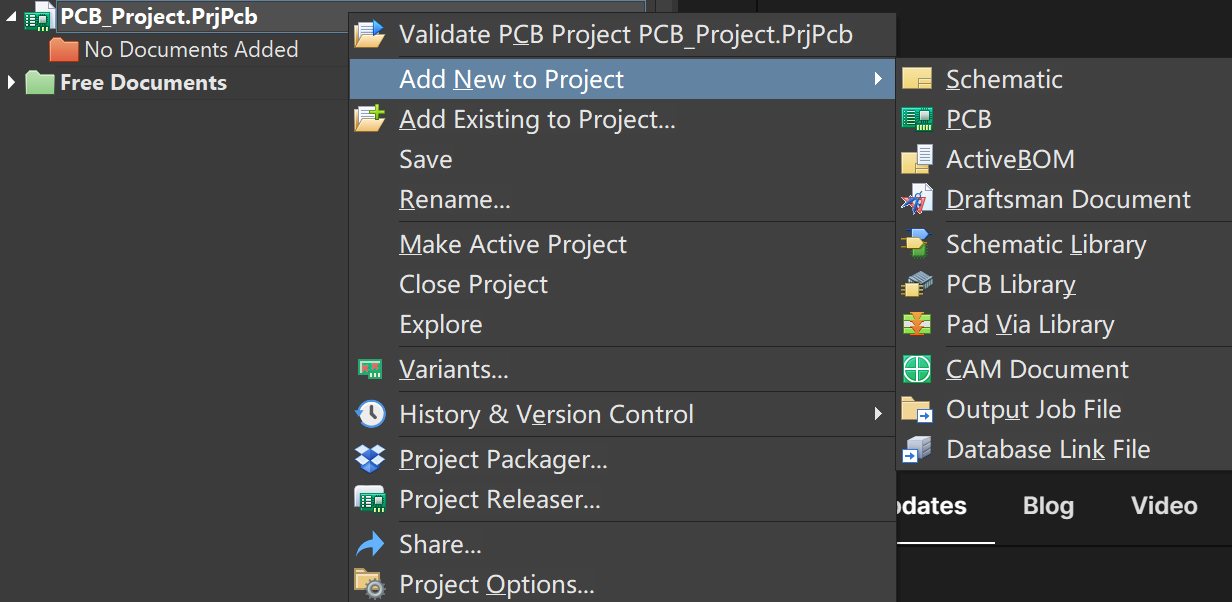
- 在创建的 project 下添加新的 schematic 与 PCB
-
现在可以在 schematic 绘制电路图,P 键可以弹出绘制的选择面板,Place Part会在右侧现实 component 的 SCHLIB,将想要的器件拖到 schematic 中,然后进行连接。
-
连接可以通过Wire或者Net Label进行,Power Port用来识别电源端口作用与 Label 相同 选中器件后空格键可以对器件进行旋转
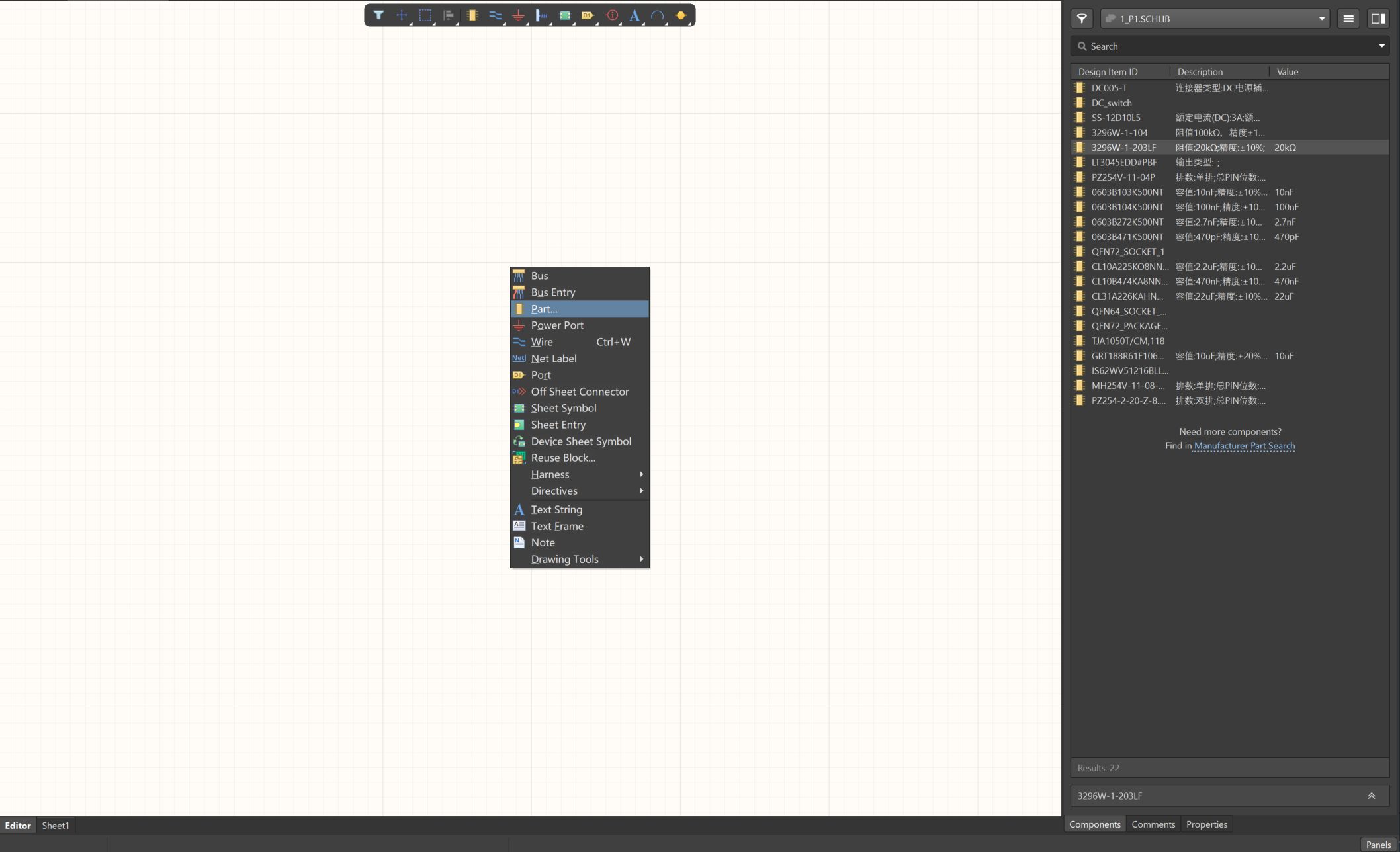
- 对于元器件,右键可以查看其 Properties,修改 Comment(PCB 的丝印)以及 Footprint
1.4 PCB 绘制
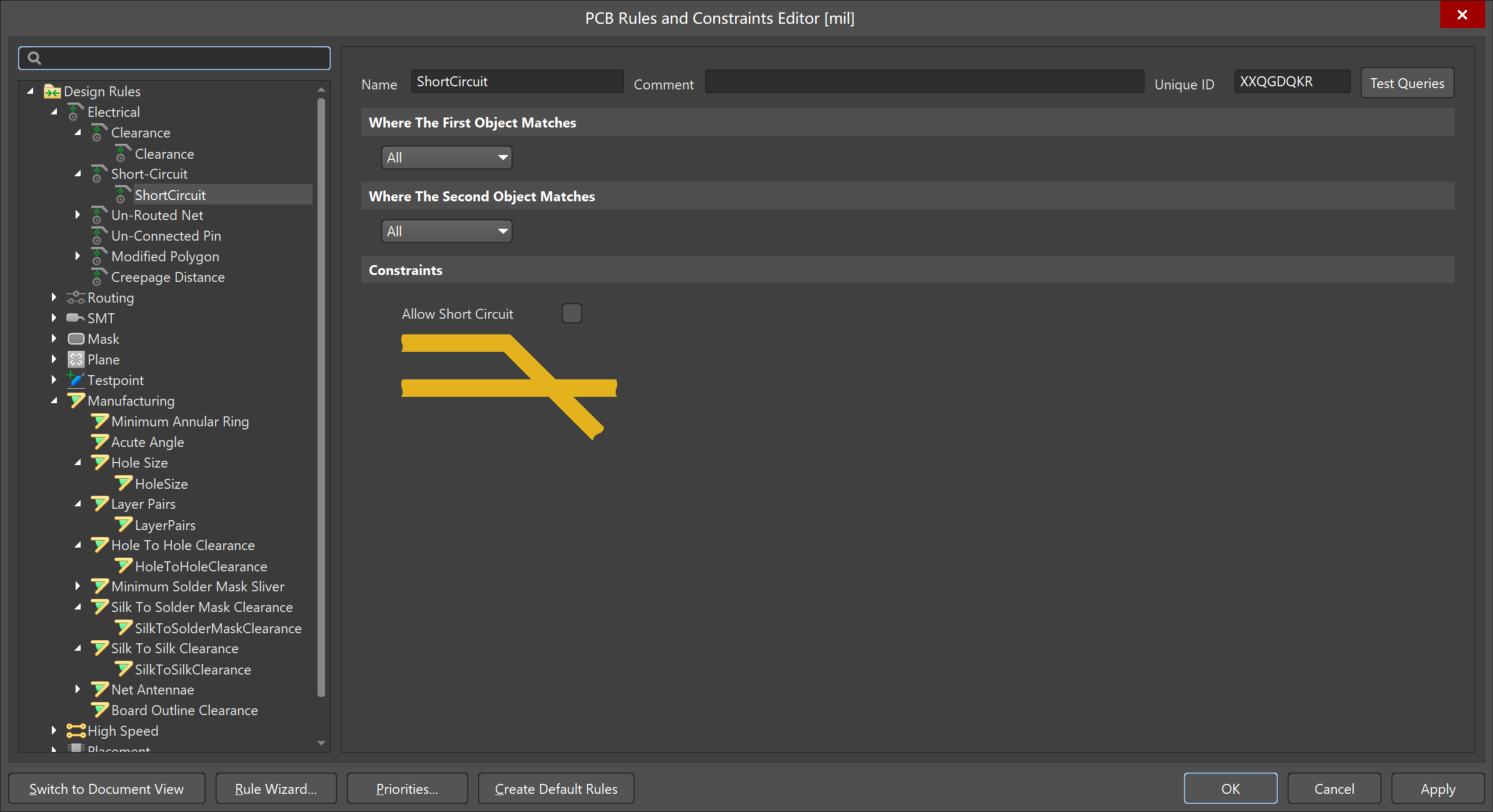
- 在进行 PCB 设计前我们需要先修改一下 Design rule 来满足我们的需求,通过Design-Rules打开面板,主要是修改间距与连接方式,因为默认设置很保守且适用面也较窄。(后续设计过程中也可以进一步继续调整满足需求)
- 修改Electrical-Clearance,调整 clearance,PCB 中的间距不太重要,可以尽可能往小设,不会出错。
- 修改Electrical-Short Circuits,勾掉 Allow Short Circuit。
- 修改Routing-Width/Routing Via Style,调整 minimum(6)与 maximum(100)范围。
- 修改Plane-Power Plane Connect Style/Polygon Connect Style,修改 connect style 为 Direct Connect。
- 修改Manufacturing-Hole Size/Silk To Solder Mask Clearance/Silk To Silk Clearance,修改 clearance,其中 silk 的 clearance 无所谓,即使重合也没事。
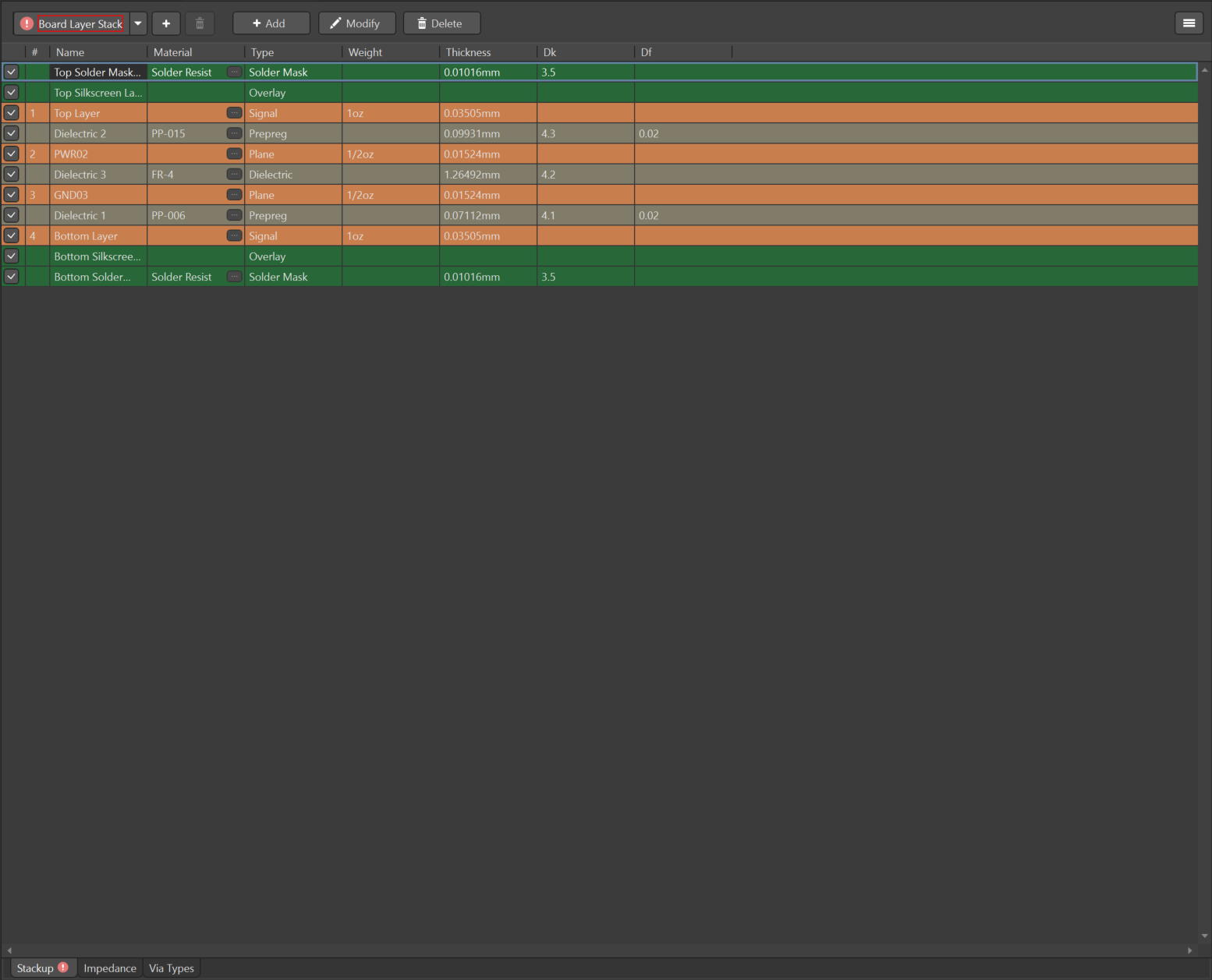
- 设置 PCB 层数:PCB 我们可能用到 2 层板或者 4 层板,2 层板组合为 signal-signal,4 层板组合常用 signal-power-ground-signal。其中 signal layer 是正铜层所绘制的为真正的线路,plane layer 是负铜层所绘制的是没有线路的地方。 在Design-Layer Stack Manager中可以添加层。推荐使用 4 层板。
- 定义 PCB 形状:选中 KeepOut Layer 或者 Mechanical Layer,用 wire 画出想要的形状后,选中所有,Design-Board Shape-Define Board Shape from Selected Objects
提示
COB 对 PCB 尺寸有要求,10 cm x 15 cm
-
导入 Schematic 的器件至 PCB Design-Import Changes from xxx,同时也可以反向将 PCB 中的修改同步至 Schematic Design-Update Schematics in xxx。
-
现在可以进行 PCB 绘制了,主要就是器件摆放,连线,以及给电源平面铺铜。下面是一些常用的快捷键:
- 1 2 3 切换视图
- q 切换公制/英制
- ctrl + F 翻面
- ctrl + M 尺子
- shift + s 切换多层还是单层显示, ctrl + shift + 鼠标滑轮切换层/键盘"-", "+"
- ctrl + w 走线
- shift + w 切换线宽
- P + R 铺铜
- shift + 空格 切换走线模式(45°/45°圆角/90°)
-
铺铜设置,调整为Pour Over All Same Net Objects并且勾选去除死铜。然后对铺铜进行平滑倒角,按住角 拖动(shift + 空格调整形状)。 完成设计后最后在 Top 与 Bottom layer 空余地方上都铺上 GND,即拉一个很大的铺铜罩住整个板子。 (右键-Polygon Actions-Polygon Manager可以设置不同网络铺铜的优先级)

-
缝合孔:在 TOP/BOTTOM 的 signal layer 以及 Power/Ground plane layer 中都会存在 power/gnd 的铺铜,同一网络在不同 layer 的铺铜层需要用缝合孔进行连接。 Tools-Via Stitching/Shielding-Add Stitching to Net...
-
滴泪:在 TOP/BOTTOM 的 signal layer 以及 Power/Ground plane layer 中都会存在 power/gnd 的铺铜,同一网络在不同 layer 的铺铜层需要用缝合孔进行连接。 Tools-Via Stitching/Shielding-Add Stitching to Net...