数字子系统的物理设计(重构版)
TLDR(太长不看)
- 模板文件路径:
/work/home/limingxuan/common/SOC_CVA6/ - 修改配置文件:
config/user_define.tcl - 编写时序约束:
config/constraints_<top_module_name>.sdc, cts_constraints_<top_module_name>.sdc - 启动物理实现:
b make innovus TOP=<top_module_name> - 修改并运行脚本:
pnr/scripts/innovus_implementation.tcl - 查看结果文件夹:
pnr/<top_module_name>
1. 模板文件
我们使用开源 RISC-V CPU CVA6 作为物理实现模板示例,其文件夹路径为:
其文件夹结构为:
SOC_CVA6
├── src                                          # Source Files
│   ├── macro                                    # Manually drawn layout or smaller submodules
│   │   ├── <macro_name_1>
│   │   │   ├── <macro_name_1>.lef               # Macro physical abstract
│   │   │   ├── <macro_name_1>.cdl               # Macro netlist
│   │   │   ├── <macro_name_1>.gds               # Macro layout
│   │   │   └── <macro_name_1>_tt_0p80v_25c.lib  # Macro timing library
│   │   └── <macro_name_2>
│   │       └── ...
│   ├── sram                                     # Compiler Generated SRAM
│   │   ├── sram128x46
│   │   │   ├── sram128x46.lef                   # SRAM physical abstract
│   │   │   ├── sram128x46.cdl                   # SRAM netlist
│   │   │   ├── sram128x46.gds2                  # SRAM layout
│   │   │   └── ...
│   │   ├── sram128x128
│   │   │   └── ...
│   │   └── ...                                  # other sram instances
│   └── ...                                      # other source files
├── pnr
│   ├── scripts
│   │   ├── floorplan                            # floorplan stage script
│   │   │   └── ...
│   │   ├── powerplan                            # powerplan stage script
│   │   │   └── ...
│   │   ├── placement                            # placement stage script
│   │   │   └── ...
│   │   ├── clock_tree                           # CTS stage script
│   │   │   └── ...
│   │   ├── routing                              # routing stage script
│   │   │   └── ...
│   │   ├── signoff                              # signoff stage script
│   │   │   └── ...
│   │   ├── innovus_implementation.tcl           # main implementation script
│   │   ├── init_pnr_express.tcl                 # init implementation script
│   │   ├── init_pnr_standard.tcl                # init implementation script
│   │   └── pnr_mmmc.tcl                         # define MMMC constraints
│   └── Makefile
├── config
│   ├── constraints_<top_module_name>.sdc        # define pre-CTS timing constraints
│   ├── cts_constraints_<top_module_name>.sdc    # define post-CTS timing constraints
│   ├── global_define.tcl                        # define global parameters
│   └── user_define.tcl                          # user-specific parameters
├── Makefile                                     # Top-level Makefile
├── ...
...                                              # Other Folders/Files
<macro_name_1>, <macro_name_2> 是更低层级的子系统。<top_module_name> 是该数字子系统的顶层模块名称,例如 soc。
1.1 修改配置文件
根据注释修改 config/user_define.tcl 中的物理设计参数。你需要定义的参数如下:
rm_core_top:数字子系统的顶层模块名称。rm_clock_pin:顶层模块的时钟端口名称。rm_clock_period:时钟周期,单位 ns。sram_insts:SRAM 实例的名称,请在src/sram文件夹中使用sram_compiler生成对应名称的 sram 实例。macro_insts:宏单元的名称,请将对应文件(.v,.lib,.lef,.cdl)放在src/macro/<name>文件夹中,分别命名为<name>.v<name>_[ss|tt|ff]_*v_*c.lib<name>.lef, <name>.cdl。std_lib, cell_ext:选择标准单元库的阈值电压。proj(analysis_view,[setup|hold]):选择时序分析的 PVT,学术片考虑tt的两个选项即可。init_pwr_net:电源端口名称。init_gnd_net:接地端口名称。topRoutingLayer:顶层布线层。bottomRoutingLayer:底层布线层,除非布线资源紧张,否则一般使用M2。
1.2 编写时序约束
每个子模块的时序约束都需要自行编写 sdc 文件,一共需要编写两个文件,分别用于时钟树综合前的阶段和时钟树综合后的阶段。
可以分别参考 config/constraints_soc.sdc, config/cts_constraints_soc.sdc,。其中 config/constraints_soc.sdc 也会在数字子系统的逻辑综合阶段用到。
sdc 文件的更多信息详见逻辑综合中的相关章节。请将你编写的 sdc 文件命名为 constraints_<top_module_name>.sdc, cts_constraints_<top_module_name>.sdc,并放在 config/ 文件夹中。
1.3 启动 Innovus
在 SOC_CVA6 文件夹下,运行如下命令启动 Innovus。
其中 <top_module_name> 为数字子系统的顶层模块名称,例如 soc。
顶层模块名称
config/user_define.tcl 中的 rm_core_top 完全一致。
该命令会在 pnr 文件夹下生成 logs 文件夹,并在此目录下启动 Innovus。
默认读取的网表路径为 syn/<top_module_name>/<top_module_name>_postsyn.v。
如果成功运行,会弹出 Innovus GUI 界面,并且终端处于 Innvous 命令行模式,如下图所示。
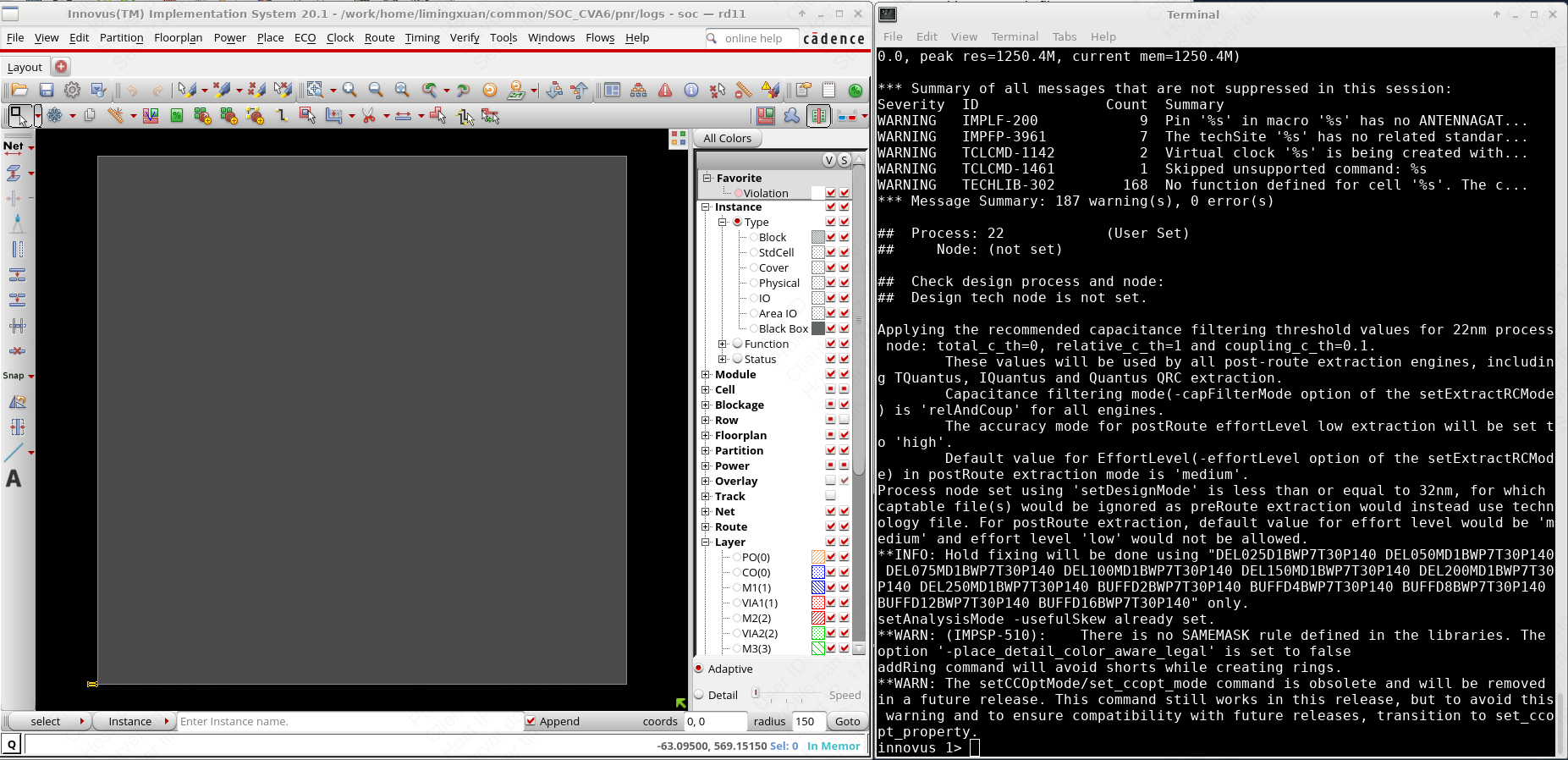
检查 Warning/Error
检查 terminal 或者 pnr/logs/<top_module_name>.log 中的 Warning 和 Error,确保初始化没有问题。
1.4 修改并运行脚本
按照 pnr/scripts/innovus_implementation.tcl 中的注释,依次修改对应的子脚本并手动运行,直到该父脚本中的所有子脚本均被运行完毕。
1.5 结果文件
物理实现完成后,会在 pnr 文件夹下生成 <top_module_name> 文件夹,其中包含了 Innovus 的结果文件,包括如下几个文件:
<top_module_name>_flat_postpnr.v:物理实现后带有电源的 flatten 网表,用于 LVS 检查。<top_module_name>_hier_postpnr.v:物理实现后没有电源的层次化网表,用于后仿。<top_module_name>_tt0p8v25c.lib:物理实现后的时序信息库,用于顶层模块集成。<top_module_name>_tt0p8v25c.sdf:物理实现后的标准延迟表,用于后仿。<top_module_name>.lef:物理实现后的版图信息,用于顶层模块集成。<top_module_name>.cdl;物理实现后的电路描述文件,用于 LVS 检查。<top_module_name>.gds2:物理实现后的版图文件。
另外,每个阶段还会生成对应的时序报告,位于 pnr/<top_module_name>/reports 文件夹中。
1.6 恢复设计
pnr/scripts/innovus_implementation.tcl 中在每一阶段结束后有 saveDesign 命令,可以将当前阶段的设计保存到 pnr/<top_module_name>/backup 文件夹中,以便后续恢复设计。
如果需要恢复某一阶段的设计,在 SOC_CVA6 文件夹下,运行如下命令。
其中 <stage_name> 为需要恢复的阶段名称,一共有 6 种选择:Floorplan, Powerplan, Place, CTS, Route, Signoff,注意大小写。
2. 物理设计流程
物理实现(后端)主要分为如下几个步骤:
- Floorplan
- Powerplan
- Placement
- Clock Tree Synthesis (CTS)
- Routing
- Signoff
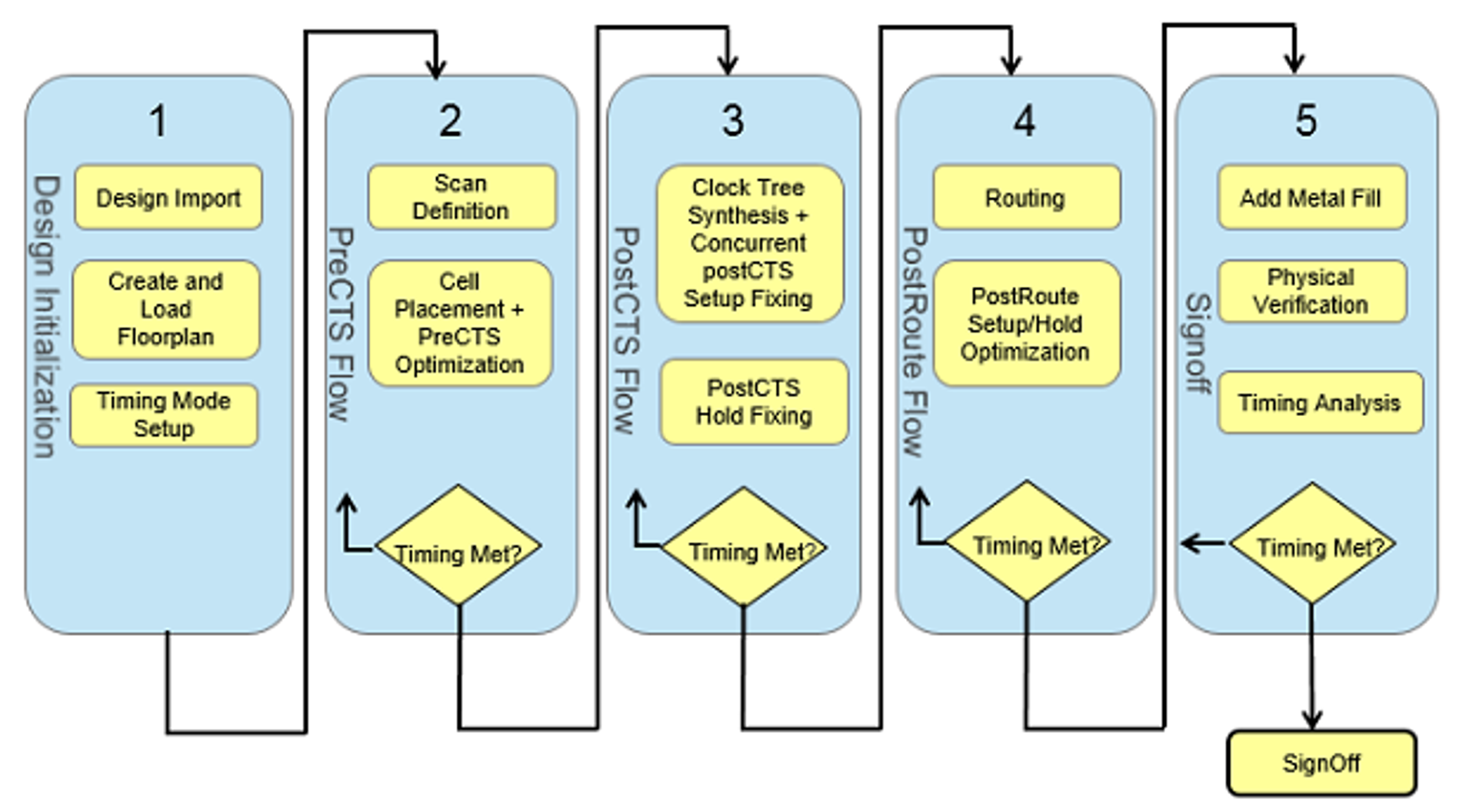
后端流程需要的数据如下:
- Timing Libaraies:
.lib文件,所有单元的时序信息。 - Physical Abstract:
.lef文件,所有单元的物理信息。 - Verilog Netlist:
.v文件,逻辑综合后的网表。 - Timing Constraints:
.sdc文件,时序约束。 - Multi-Mode Multi-Corner (MMMC) Setup for Timing:
.tcl文件,多模式多角约束。
Innovus 拥有全局 Tcl 变量,这些变量都形如 init_*,可以通过 set 命令修改。
saveDesign 命令会将这些全局变量保存到 .globals 文件中。
GUI 操作与脚本命令
所有的 GUI 操作都有对应的脚本命令,可以通过 GUI 操作后查看 pnr/logs/<top_module_name>.cmd 得到对应的脚本命令。
2.1 Floorplan
布局规划(Floorplan)决定了数字逻辑模块(soft module)的位置、尺寸和形状以及硬宏(hard macro)的放置。 布局规划包括确定整体尺寸、I/O 引脚布局、凸块(bump)分配(倒装芯片,flip chip)等。 布局规划与布局(placement)、早期全局布线(early global routing)相结合,是一个迭代设计过程。
2.1.1 查看 Floorplan
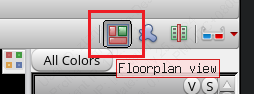
在 Innovus GUI 界面右上角选择 Floorplan View,如下图所示。
可以看到初始的版图如下所示。
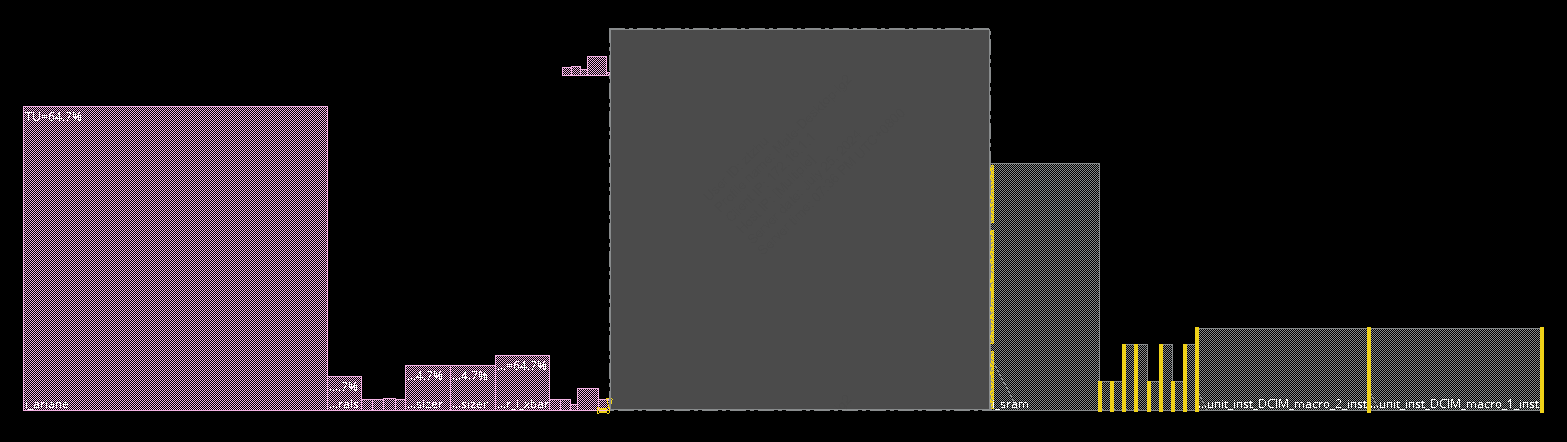
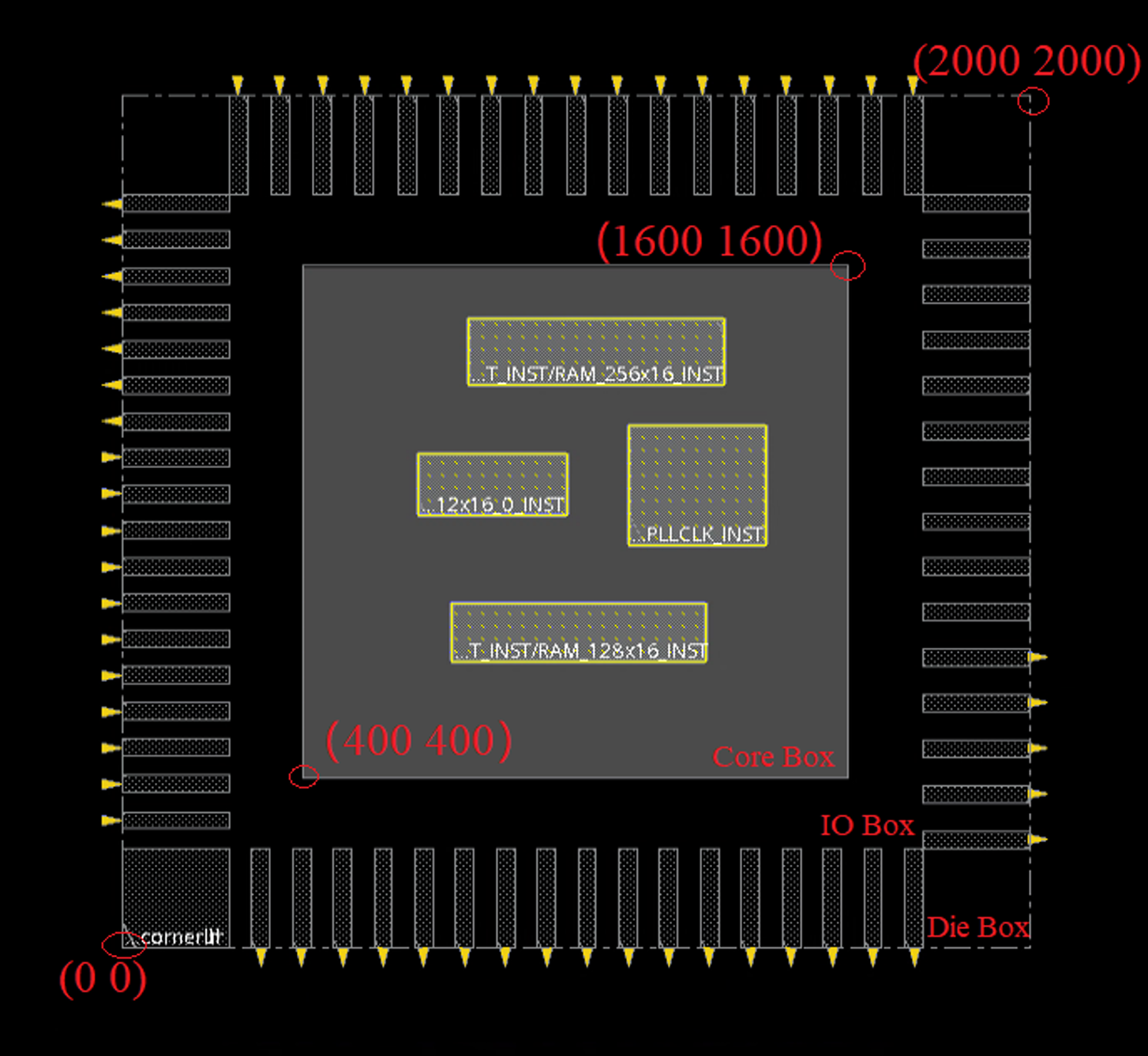
中央为整个芯片的版图,分为 Core Box,IO Box 和 Die Box,如下图所示。
所有标准单元的宽度各不相同,但是高度均为 $cell_height(对于 22nm 工艺,即为 0.7um,pre-shrink)。
在 Core box 的四周到 I/O 管脚之间通常留有一定的间距,用于摆放 Core Ring 和 I/O 管脚布线。
除去中央的 Die Box 之外,左侧的粉色正方形为 RTL 代码中的数字顶层模块,正方形的大小表示了模块的预估面积。
TU & EU
正方形左上角 TU=64.7% 为 Target Utilization (TU),是指所有的标准单元和 Macro 的面积除以版图的面积。
此外,还有 Effective Utilization (EU),在整体版图面积的基础上除掉了 Placement,Routing Blockage 等其他阻碍物的面积,Innovus 默认不会显示 EU。
Die Box 右侧为该数字模块中例化的 IP 硬核(SRAM、Macro)。
检查 Macro
在这个时候可以检查此前例化的 SRAM 等 IP 是否有成功导入 Innovus。 有时因为文件路径设置错误,会出现没有成功例化的情况。
Floorplan 左侧所有 RTL 模块都拥有各自的 Floorplan 约束,可以通过在 GUI 上右键点击模块选择 Attrbite Editor -> Constraint Type(快捷键 Q)查看或者修改。
约束一共有如下几种:
None:该模块未被预放置(pre-placed)。模块的放置不受任何限制。Guide:该模块被预放置,用以引导该模块中的标准单元的摆放。Fence:该模块的标准单元必须摆放在指定的位置。Region:同 Fence 约束,同时其他模块的标准单元也可以摆放在该区域内。Soft Guide/Cluster:约束相比 Guide 更加宽松。
和左侧的 RTL 模块类似,右侧的 IP 硬核也有各自的 Floorplan 约束,可以通过右键点击 Macro 选择 Attrbite Editor -> Constraint Type(快捷键 Q)查看或者修改。
约束一共有如下几种:
unplaced:该硬核未被预放置。fixed:该硬核被预放置,不能通过自动化工具移动,但是可以通过交互指令移动。placed:该硬核被预放置,但是可以通过自动化工具或者交互指令移动。cover:该硬核被预放置,但是不能移动。softFixed:该硬核被预放置,只能在合法化的过程中被移动。
2.1.2 设置 Floorplan(pnr/scripts/floorplan/floorplan.tcl)
一般情况下,我们使用如下命令设置 Floorplan。
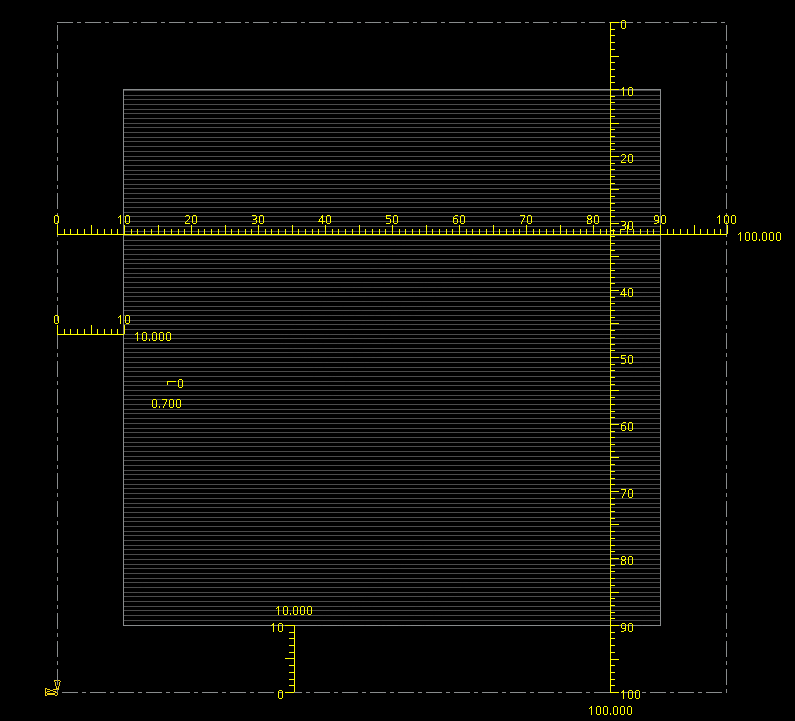
使用该命令设置版图大小总共需要 6 个参数,分别代表:
- 完整版图 (Die box) 的宽度。
- 完整版图的高度。
- Core box(用于摆放标准单元的版图部分)到 I/O 左侧边界的距离。
- Core box 到 I/O 底部边界的距离。
- Core box 到 I/O 右侧边界的距离。
- Core box 到 I/O 上方边界的距离。
一个初始的版图类似下图所示,设置该版图大小的命令为:floorPlan -d 100 100 10 10 10 10。
根据标准单元密度自动设置版图大小
- aspectRatio:版图的高宽比(高/宽)。
- stdCellDensity:标准单元密度,即标准单元的个数。
- Left Bottom Right Top:Core box 到 I/O 四个边界的距离。
版图的面积会由如下公式计算得到:coreArea = stdCellArea ÷ stdCellDensity + macroArea。
2.1.3 设置 Macro 别名(pnr/scripts/floorplan/macro_alias.tcl)
Macro 的名称通常比较长,为了后续脚本简洁,建议使用 Tcl 命令 set nickName realName 给 Macro 设置简短的别名,例如 set icache_data0 i_wt_dcache_i_wt_dcache_mem/gen_data_banks[0].i_data_sram。
Macro 的名称可以在 Floorplan View 中右键点击 Macro 选择 Attrbite Editor -> Name(快捷键 Q)查看。
set dcache_tag0 i_cpu/gen_cache_wt.i_cache_subsystem/i_wt_dcache/i_wt_dcache_mem/gen_tag_srams[0].i_tag_sram
set dcache_tag1 i_cpu/gen_cache_wt.i_cache_subsystem/i_wt_dcache/i_wt_dcache_mem/gen_tag_srams[1].i_tag_sram
set icache_tag0 i_cpu/gen_cache_wt.i_cache_subsystem/i_cva6_icache/gen_sram[0].i_tag_sram
set icache_tag1 i_cpu/gen_cache_wt.i_cache_subsystem/i_cva6_icache/gen_sram[1].i_tag_sram
为了便于之后对 Macro 进行批量操作,可以如下定义数组。
set dcache_tag_srams [list $dcache_tag0 $dcache_tag1]
set icache_tag_srams [list $icache_tag0 $icache_tag1]
2.1.4 摆放 Macro(pnr/scripts/floorplan/macro_preplace.tcl)
脚本命令
我们使用如下命令摆放 Macro。
instance_name:想要摆放的 Macro 名称。可以使用别名,例如:$icache_data0。location:有 X 和 Y 两个数值,分别表示 Macro 左下角的宽度方向和高度方向的坐标。[orientation]:(可选)设置 Macro 的摆放方向,可以选择R0,R90,R180,R270,MX,MX90,MY,MY90,默认为R0。
Macro 摆放方向
由于 22nm 工艺中栅极必须纵向摆放,所以在摆放 Macro 时只能选择 R0, R180, MX, MY。
GUI 操作
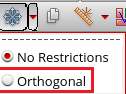
点击工具栏中的 Move/Resize/Reshape 图标(快捷键 Shift+R),然后单击需要移动的 Macro(使用 Shift 多选),拖动到指定位置,再单击一次即可摆放。
该图标的次级菜单可以选择是否只能水平垂直移动。

在摆放多个 Macro 时,可以使用工具栏中的 Floorplan Toolbox。
按照下图中的步骤 1,可以看到在中央视图的左上角会出现一个工具箱,选中需要操作的多个 Macro,然后点击该工具箱即可对选中的 Macro 进行对齐、等间距排列等操作。

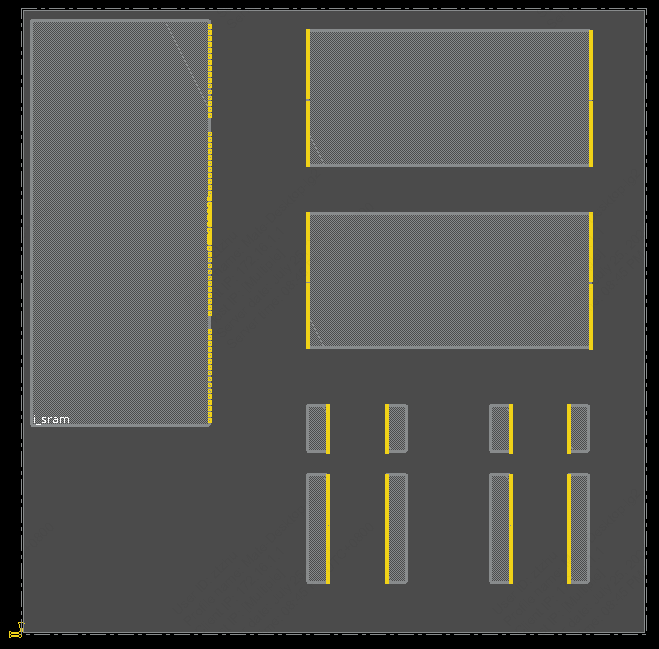
摆放完 Macro 之后,可以使用如下命令修改所有 Macro 的摆放属性。
摆放好所有 Macro 之后的版图如下所示。
2.1.5 设置 Macro Halo 和 (可选) Placement/Routing blockage(pnr/scripts/floorplan/halo_blockage.tcl)
Halo 用于防止 Macro 四周摆放标准单元,可以减缓布线阻塞。
addHaloToBlock [list $macro_halo_spc_4 $macro_halo_spc_4 $macro_halo_spc_4 $macro_halo_spc_4] -allMacro
观察该命令可知,Halo 的宽度为 $macro_halo_spc_4。
删除 Halo
使用 deleteHaloFromBlock 命令可以删除此前摆放的 Halo。
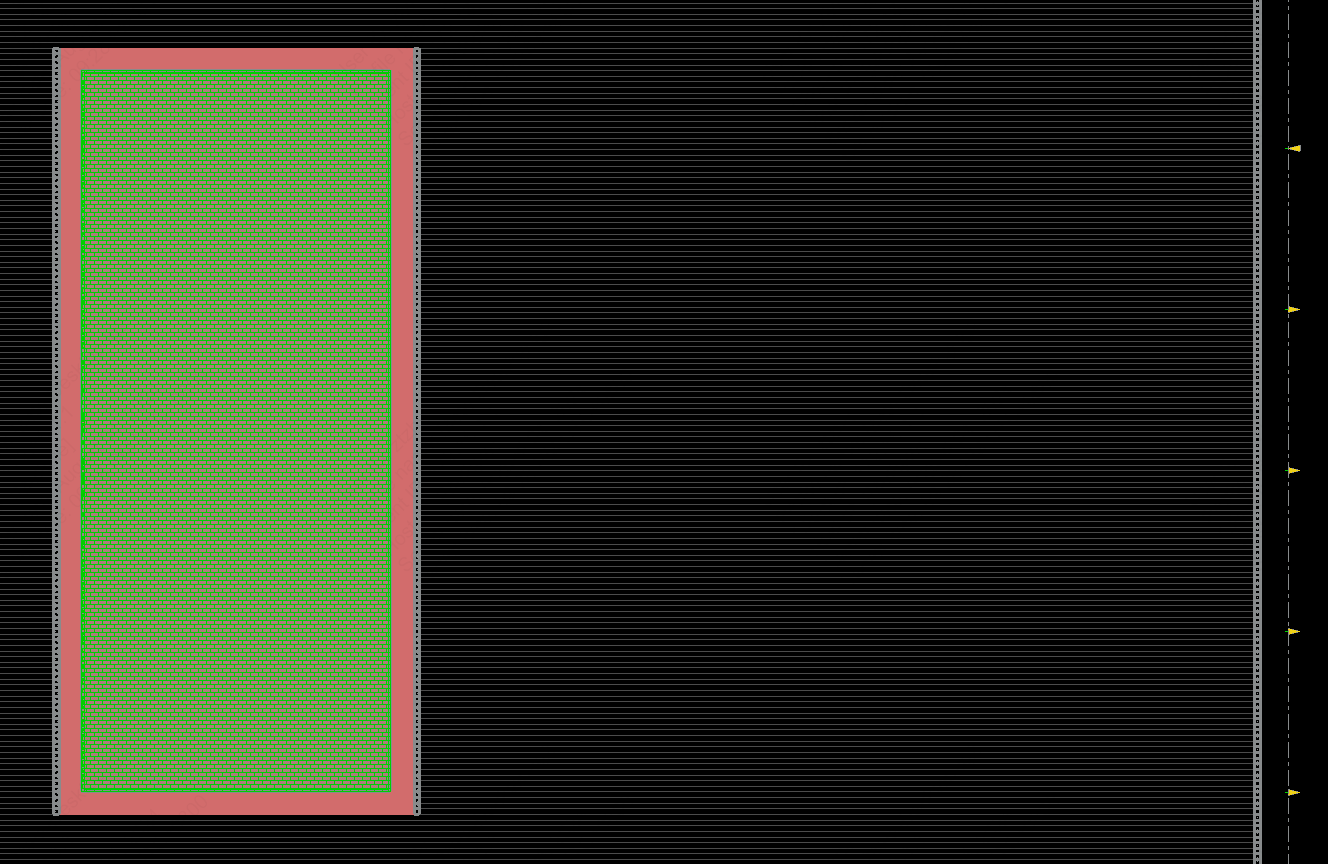
在后端设计迭代优化时,我们往往会发现在某个区域内会出现较多 DRC 报错,布局布线密度较高。 在这种情况下,我们可以考虑手动添加 Cell placement blockage,从而限制该局部区域的布局布线密度,减少 DRC 报错。
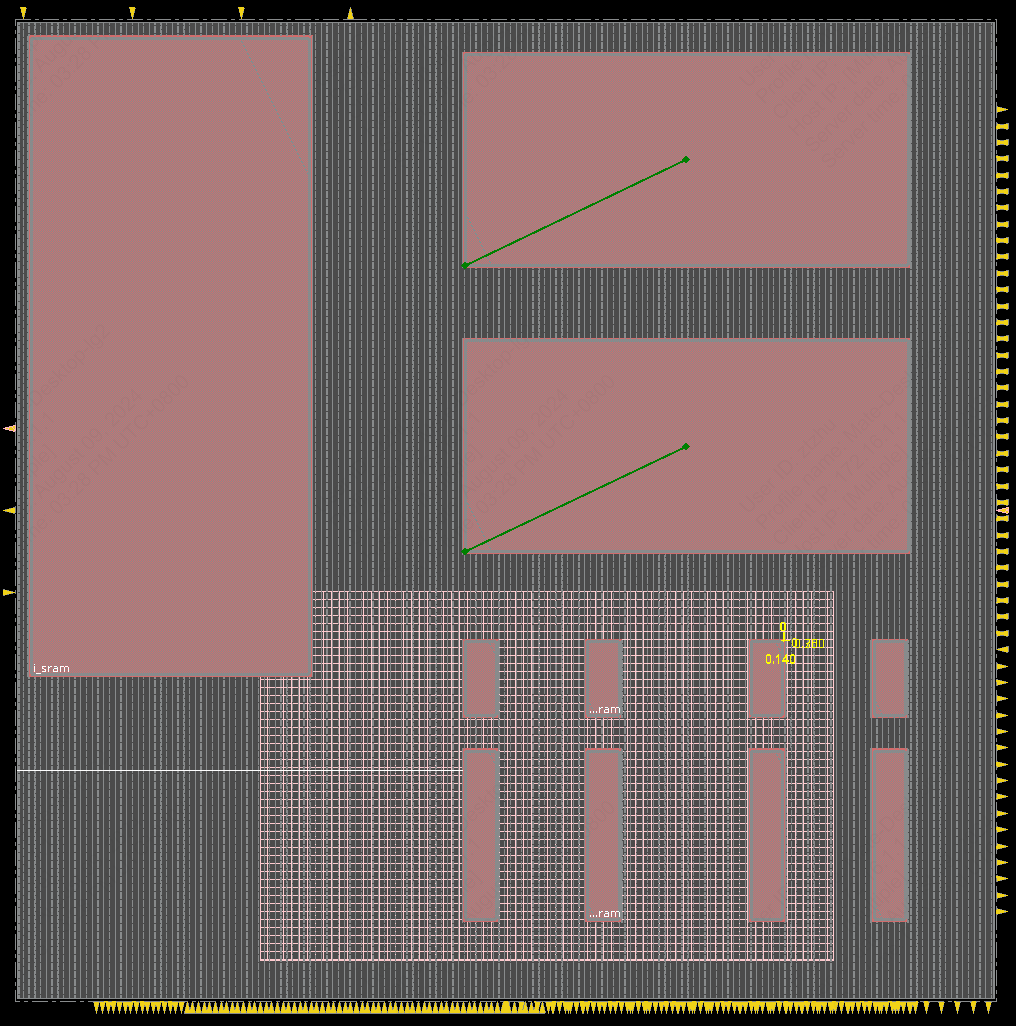
createPlaceBlockage:设置 Cell placement blockage,用于阻碍在特定区域内标准单元的摆放。-type partial:指定该 Placement blockage 的类型,总共有 4 种类型,包括hard(默认选项,不能在指定区域摆放任何标准单元),soft(不能在布局阶段摆放标准单元,但可以在后续布局优化、时钟树综合等阶段摆放标准单元),partial(设定指定区域内标准单元的最大密度),还有macroOnly(允许摆放标准单元,但不允许摆放 Macro)。-density 75:指定了该 Partial placement blockage 所允许的最大密度,该选项一定需要和-type Partial一起使用。-box 300 50 1000 500:如下图所示,设置了该 Placement blockage 的具体范围(粉色方格区域),使用左下角和右上角的横纵坐标表示。
后端工具对 Macro 内部的连线情况是不清楚的,如果该模块的 .lef 文件中没有定义 OBS 层,那么就需要对该模块添加 Routing blockage,防止后端工具在该区域的布线与模块内部的走线短路。
OBS 层
OBS(Obstruction,阻挡区域)是一种用于限制布局(Placement)和布线(Routing)工具在特定区域内操作的设计约束。 其核心目的是通过人为定义“禁区”,优化芯片的物理结构、满足制造规则(DRC)、提升信号完整性或保护关键模块。
createRouteBlk  -cover \
                -inst $main_sram \
                -exceptpgnet \
                -layer {M1 M2 M3 M4} \
                -spacing $macro_halo_spc
createRouteBlk 用于在指定的单元周围设置一圈 Routing Blockage,即禁止走线的区域。在此简要说明该命令几个选项的作用:
-cover:指定将在实例顶部创建与指定块实例(-inst <name>)大小相同的 Routing Blockage 区域。-exceptpgnet:指定该 Routing Blockage 不适用于 Power/Ground 的走线,仅适用于信号走线。-layer {M1 M2 M3 M4 M5 M6 M7}:指定该 Routing Blockage 适用于哪几层的金属走线。-spacing $macro_halo_spc:指定该 Routing Blockage 与周围最近的金属走线之间的最小间距,单位为微米。
Route Blockage -layer 参数
参数的设定一般为最底层金属层到 Macro 的最高层电源金属层,例如 SRAM 为 M1-M4。
2.1.6 添加 Pin(pnr/scripts/floorplan/pin_add.tcl)
对于大规模的数字模块,信号 I/O 管脚数量可能是成百上千的,手动编写命令设置每个管脚的摆放过于繁琐。 因此,我们使用 Innovus GUI 界面添加数字子系统的信号 I/O 管脚。
- 在上方工具栏选择
Edit -> Pin Editor添加相应的管脚(详见下方 Pin Editor GUI 界面)。 - 打开
pnr/logs/<top_module_name>.cmd(Innovus 生成的日志文件)查看我们在 GUI 界面每一步操作所对应的命令,其中就有我们所需要的editPin命令。
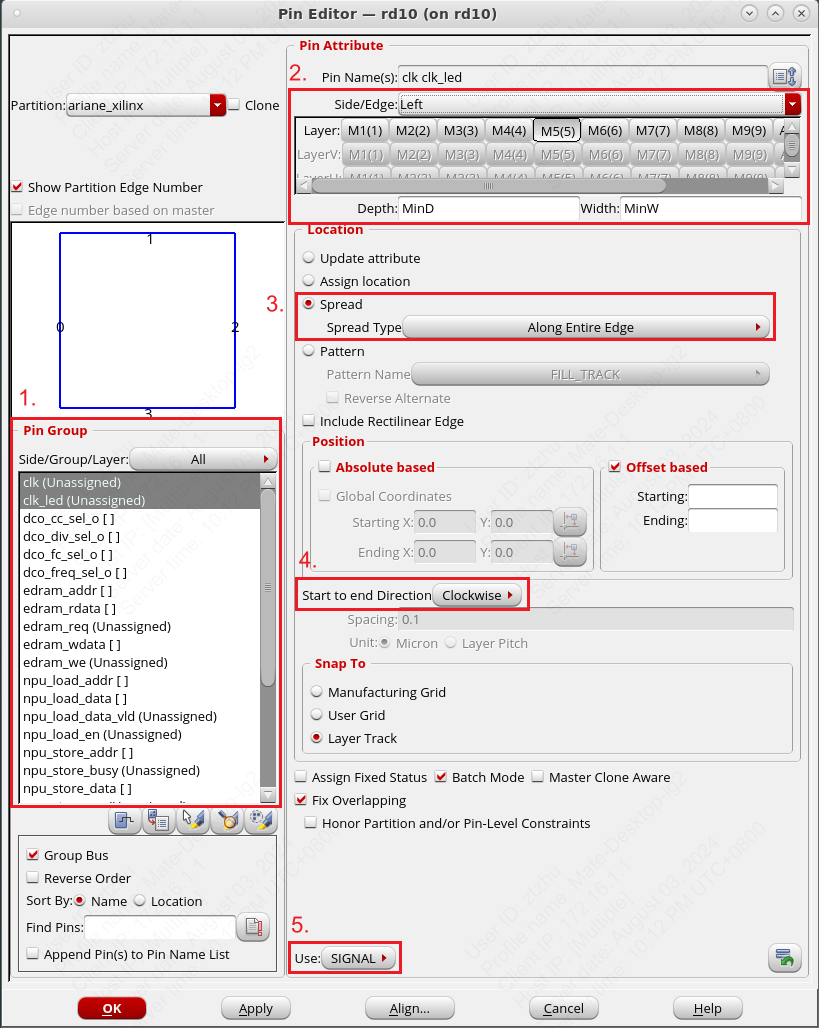
可以设想,如果管脚数量增加,例如有 2 组 64-bit 输入信号和 1 组 64-bit 输出信号,手写脚本命令过于繁琐,这也是我们在此使用 GUI 界面的原因。
关于 Pin 金属层数的选择
在常规的数字芯片中,奇数层的为横向金属,偶数层为纵向金属(常称为奇横偶纵),因此对于 Top/Bottom 可以选择 M4/M6 等金属,Left/Right 选择 M3/M5 等金属。 在管脚较多的情况下,可以将不同的管脚分配到同一条边的不同金属层。
关于数字子系统的 Power/Ground 的 Pin 管脚
数字子系统的 Power/Ground 管脚和不同信号线的管脚有所区别,往往是以顶层 1-2 层的电源网格的形式给数字子系统进行供电,因此在布局布线完成之后使用 createPGPin 命令生成,在后续步骤做进一步介绍。
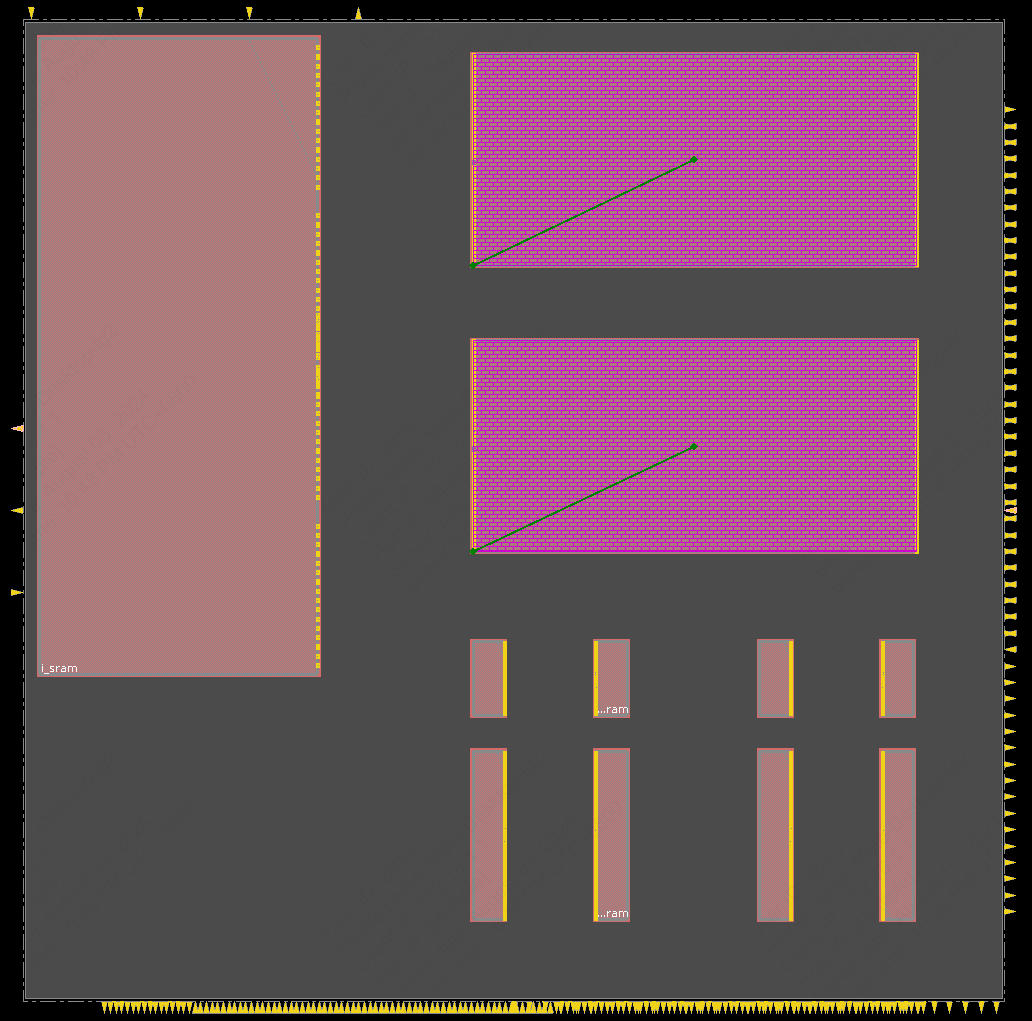
添加完 Pin 后的版图如下图所示,每一个黄色的三角形代表一个 Pin 管脚,Zoom In 可以进一步看到每个管脚的名称,所在的金属层,以及管脚的具体形状 (Pin Width, Pin Depth)。
2.2 Powerplan
电源规划(Powerplan)是指在版图中规划电源和接地网络,以确保数字模块的稳定供电。 主要包括定义电源线地线(Power/Ground net)、电源格栅(Power Stripe)、电源环(Power Ring)等。
2.2.1 定义电源信号和接地信号(pnr/scripts/powerplan/global_net_connect.tcl)
我们需要定义电源信号和接地信号的名称(已经在 config/user_define.tcl 中定义),并且将其与所有标准单元、Macro 的电源和接地端口连接起来。
使用的命令如下所示:
globalNetConnect <globalNetName> {-type pgpin -pin <pinNamePattern> | -type tiehi [-pin <pinNamePattern>] | -type tielo [-pin <pinNamePattern>]} {-sinst <instName> | -all} [-override]
<globalNetName>:指定全局网络的名称,也就是我们在config/user_define.tcl定义的init_pwr_net和init_gnd_net。-type我们会用到三个选项:pgpin,tiehi,tielo,分别是 Power/Ground,1'b1,1'b0。-pin <pinNamePattern>是指定的 Instance 中 Power/Ground 管脚的名称。对于标准工艺库中的元件,是VDD和VSS;对于 SRAM/Register File Compiler 生成的 IP,是VDDCE,VDDPE和VSSE。-sinst <instName>:选择指定的 Instance 名称,与placeMacro命令中的用法类似。-all:指该命令适用于该设计中所有的 Instance,包括标准单元和 Macro。-override:指定使用globalNetConnect命令的值覆盖先前设置的全局网络连接值。
一般的数字电路中,主要包括标准单元、Macro 和上拉下拉(Tie-high,Tie-low)三种类型的电源接地连接,因此需要分别对这三类进行电源和地的连接。
-
标准单元。
-
Macro,以 SRAM IP 为例。
-
上拉下拉。
关于 Tie-high 与 Tie-low 标准单元
在数字模块中,我们有时会有类似于 assign a = 1'b1 的赋值语句。在后端流程时,这些 1'b1 与 1'b0 会转化成 Tie-high 和 Tie-low 标准单元。在定义电源信号和接地信号时,我们需要指明这些 Tie-high 和 Tie-low 标准单元和哪些电源信号和接地信号相连。
2.2.2 添加 Power ring(pnr/scripts/powerplan/power_ring.tcl)
Power ring 用来确保电源信号的稳定供电,通常是在 Core box、Macro 的四周摆放一圈电源线,一般包括 Core ring 和 Block ring。
添加 Core ring 的示例命令如下所示:
addRing -nets [list VDD VDD_SRAM VSS] \
        -type core_rings \
        -follow core \
        -layer {top M5 bottom M5 left M6 right M6} \
        -width 0.35 \
        -spacing 0.35 \
        -center 0
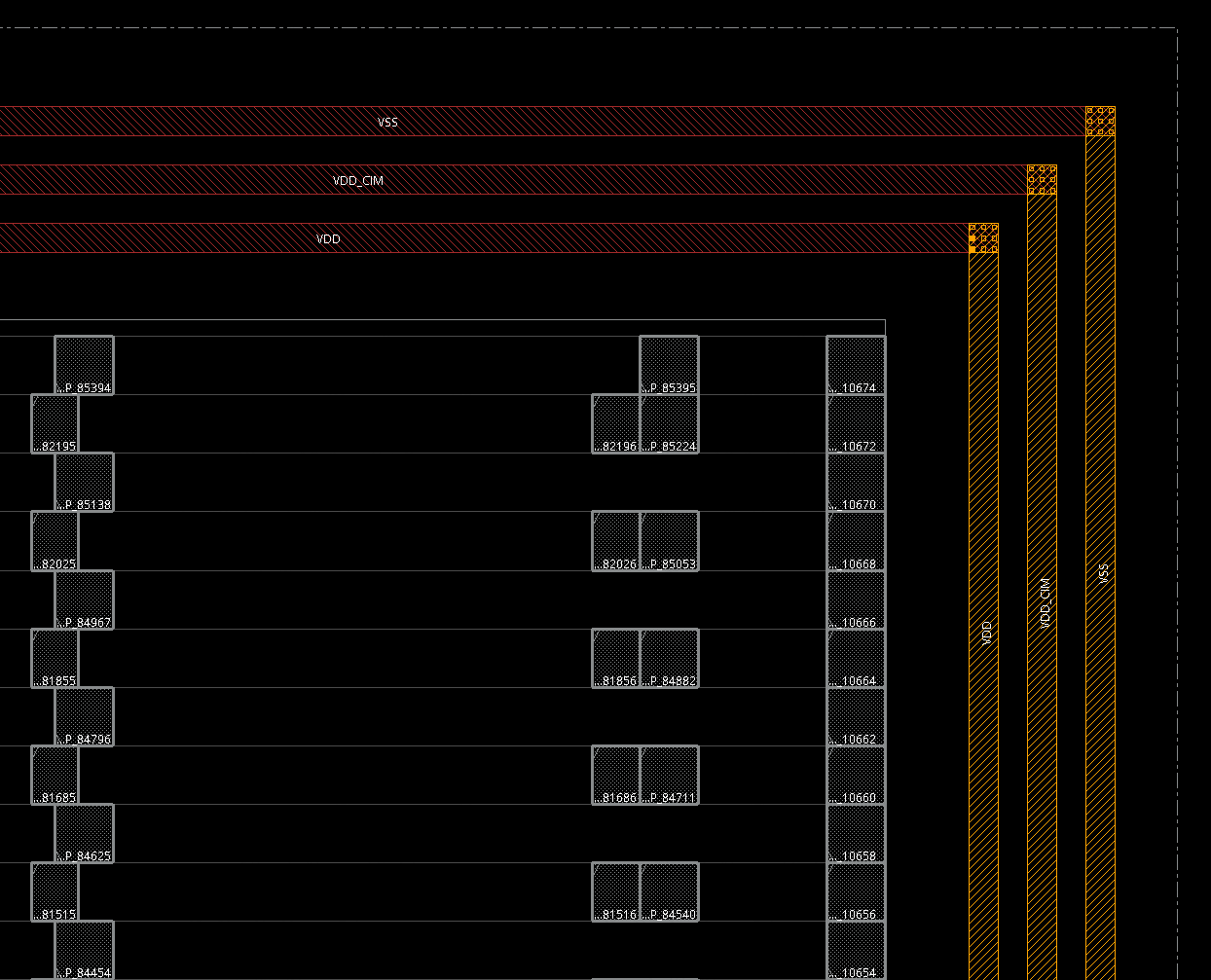
-type core_rings:指定生成的 Power rings 为 Core rings,即在 Core box 和 I/O boundary 之间的空隙生成我们指定的 Power rings(回忆在设置版图大小的时候,我们指定了在 Core box 与 I/O boundary 之间设置 3.5um 的空隙);-nets [list VDD VDD_SRAM VSS]:指定生成的 Power rings 的信号名称。对于 Core rings,该数字子系统中所有的 P/G 信号至少需要生成一条 Core ring;-follow core:指定生成的 Core rings 以 Core boundary 为基准,如果设置-follow io,则以 I/O boundary 为基准;-layer {top M5 bottom M5 left M6 right M6}:字面意思,设置 Core rings 在每个方向所在的金属层;-width 0.35:设置每一条 Core ring 的宽度;-spacing 0.35:设置两条相邻 Core rings 之间的间距;-center 0:设置 Core rings 是否在 I/O boundary 和 Core boundary 之间的中央,在此我们不指定 Core rings 位于间隙中央,因此需要通过-offset手动设置偏移量,在没有指定offset <value>的情况下,Innovus 工具会自动设置偏移量。
添加 Core rings 之后的部分版图如下所示.
添加 Block ring 的示例命令如下所示:
addRing -nets {VDD VSS} \
        -type block_rings \
        -around each_block \
        -layer {top M5 bottom M5 left M6 right M6} \
        -width {top 0.14 bottom 0.14 left 0.7 right 0.7} \
        -spacing {top 0.14 bottom 0.14 left 0.35 right 0.35} \
        -offset {top 0.04 bottom 0.04 left 0.7 right 0.7} \
        -center 0 \
        -threshold 0 \
        -jog_distance 0 \
        -snap_wire_center_to_grid None
-type block_rings:指定我们在指定的 Macro 周围生成 Block rings,而非 Core rings;-nets {VDD VSS}:指定生成的 Block rings 包括 VDD 和 VSS,而不包括 VDD_CIM,因为 Block rings 用于给 Macro 周围的标准单元供电,而不用于给 Macro(例如 CIM 或 SRAM IP)供电;-around selected:指定生成的 Block rings 在选中的 Macro 周围,使用selectInst <instName>指定选中的 Macro;-threshold 0:指定相邻 Macros 周围相同 P/G 信号的 Block rings 之间所允许的最小距离,如果 Block rings 之间的距离小于这个值,两条 Block rings 会融合为一条 Block ring。在此该阈值设置为 0um,也就是 Block rings 不会自动融合。-jog_distance 0:指定 block ring 的最小微调距离,设定为 0um,即接受任意位置微调。-snap_wire_center_to_grid None:是否将 Block ring 的中心对齐到网格,设定为 None,即不对齐。-layer,-spacing,-width,-offset,-center选项的意义和作用与 Core rings 相同,不再赘述。
给特定 Macro 添加 Block ring
使用 selectInst <instName> 指定选中的 Macro,并在执行 addRing 命令时添加 -around selected 选项。
一个 SRAM IP 周围的 Block rings 如下所示。
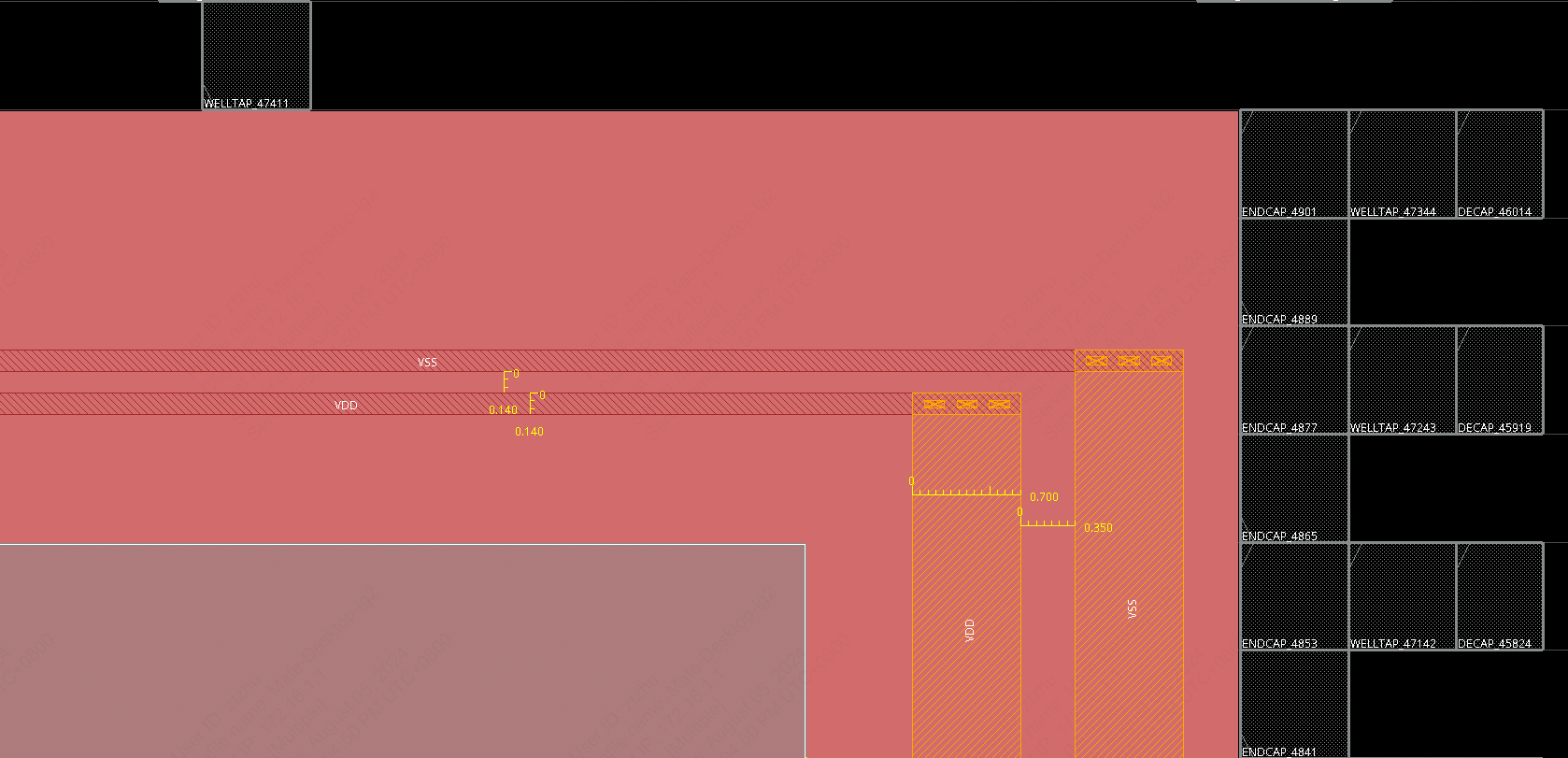
Block Ring 的作用
Block ring 的作用是为了加强环周围标准单元的电源稳定性,因此在布局布线资源紧张的时候,可以考虑删除 block ring。
2.2.3 添加电源格栅(pnr/scripts/powerplan/power_stripe.tcl)
电源格栅(Power Stripe)是指在版图中规划电源线,一般情况下是高层金属。 Power Stripe 一次只能添加一层金属,指令如下所示。
# add M6 power stripes
setAddStripeMode  -stacked_via_bottom_layer         M1 \
                  -stacked_via_top_layer            M6
addStripe         -nets                             { VSS VDD VDD_SRAM } \
                  -layer                            M6 \
                  -direction                        vertical \
                  -width                            2 \
                  -spacing                          15 \
                  -start_offset                     5 \
                  -set_to_set_distance              34 \
                  -block_ring_bottom_layer_limit    M1 \
                  -block_ring_top_layer_limit       M8 \
                  -padcore_ring_bottom_layer_limit  M1 \
                  -padcore_ring_top_layer_limit     M8

# add M7 power stripes
setAddStripeMode  -stacked_via_bottom_layer         M6 \
                  -stacked_via_top_layer            M7
addStripe         -nets                             { VSS VDD VDD_SRAM } \
                  -layer                            M7 \
                  -direction                        horizontal \
                  -width                            2 \
                  -spacing                          10 \
                  -start_offset                     0.7 \
                  -set_to_set_distance              24 \
                  -block_ring_bottom_layer_limit    M1 \
                  -block_ring_top_layer_limit       M8 \
                  -padcore_ring_bottom_layer_limit  M1 \
                  -padcore_ring_top_layer_limit     M8
-stacked_via_bottom_layer M1:指定 stripe 能通过通孔连接到的最底层金属层。对于最底层的 Stripe,该值设定为 M1;对于其他的 stripe,该值一般设定为更低的一层。-stacked_via_top_layer M6:指定 stripe 能通过通孔连接到的最高层金属层。一般设定为当前层。-nets { VSS VDD VDD_SRAM }:指定 Power Stripe 的信号名称,同时这些电源/地信号会被认为是一个组(set)。-layer M6:指定 Power Stripe 的金属层。-direction vertical:指定 Power Stripe 的方向,可以选择horizontal或vertical。-width 2:指定 Power Stripe 的宽度。-spacing 15:指定一组 Power Stripe 之间的间距,即相邻电源线最相近的两条边之间的距离。-start_offset 5:指定 Power Stripe 距离版图边界的距离。-set_to_set_distance 34:指定组与组之间的间距,相邻两组对应位置之间的距离。-block_ring_bottom_layer_limit M1:指定 Power Stripe 在遇到 Block ring 时可以切换到的最底层金属层。-block_ring_top_layer_limit M8:指定 Power Stripe 在遇到 Block ring 时可以切换到的最高层金属层。-padcore_ring_bottom_layer_limit M1:指定 Power Stripe 在遇到 Pad/Core ring 时可以切换到的最底层金属层。-padcore_ring_top_layer_limit M8:指定 Power Stripe 在遇到 Pad/Core ring 时可以切换到的最高层金属层。
在实际的数字子系统中,需要根据需求灵活调整 setAddStripeMode 中的 -stacked_via_bottom_layer 参数,如下是两个实例。
为 CIM macros 供电
在该数字子系统中,CIM macro 最顶层的 P/G 网络是 M6 横向排布的 VDDC 和 VSSC Power stripes。
因此, M8 的 VDD_CIM 通过 VIA6 和 VIA7 连接到 CIM macro 内部的 P/G Pin,如下图所示。
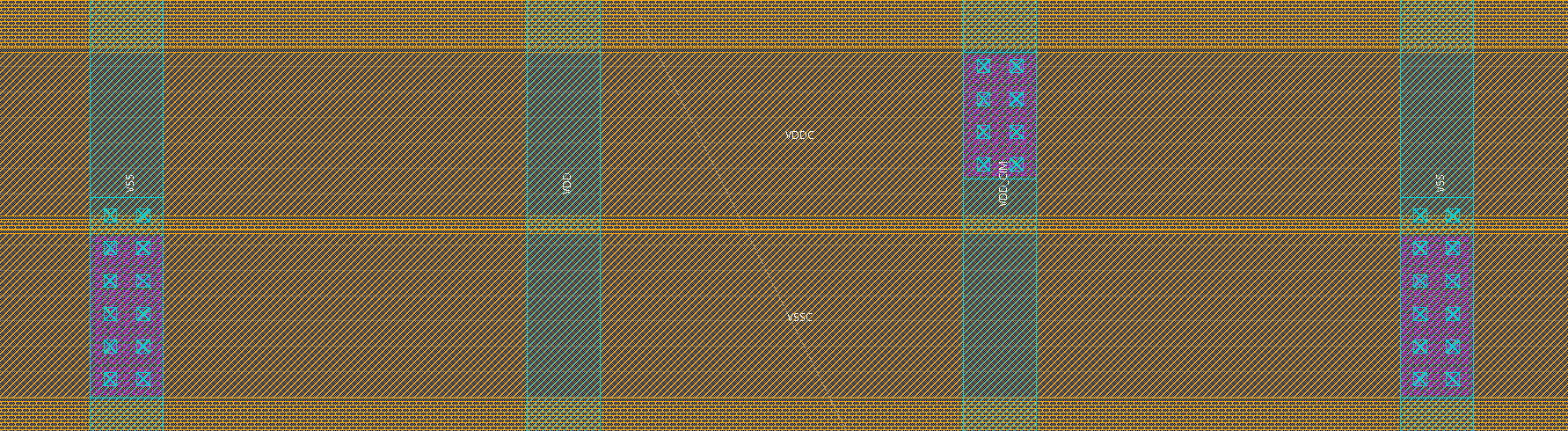
设置的指令如下。
为 SRAM IP 供电
SRAM IP 内部最顶层的 P/G 网络是 M5 横向排布的 VDDPE, VDDCE 和 VSSE。
因此,最底层的电源金属层 M6 的 VDD 通过 VIA5 连接到 SRAM macro 内部的 P/G Pin,如下图所示。
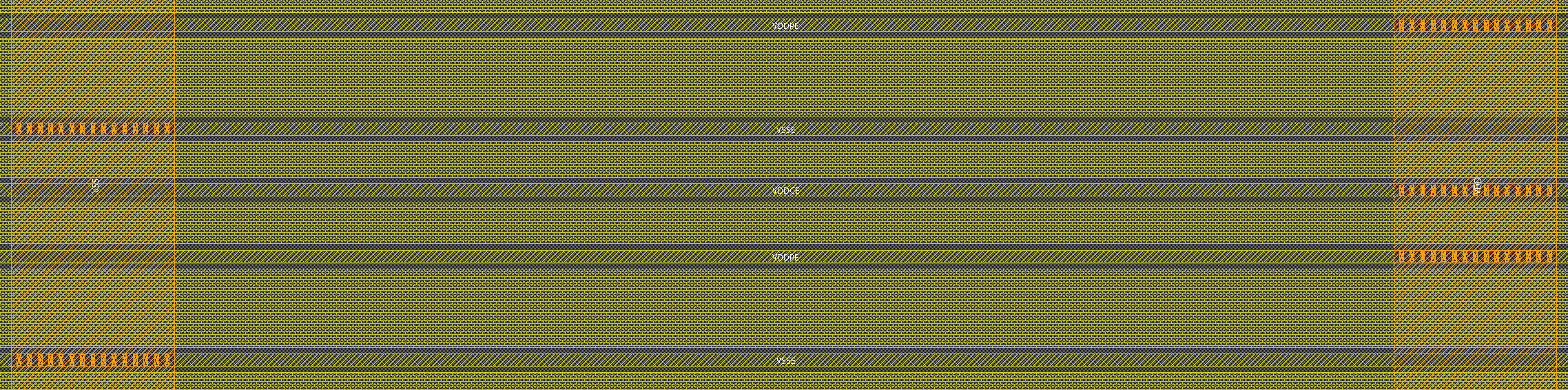
设置的指令如下。
添加全局电源格栅之后的版图如下所示。
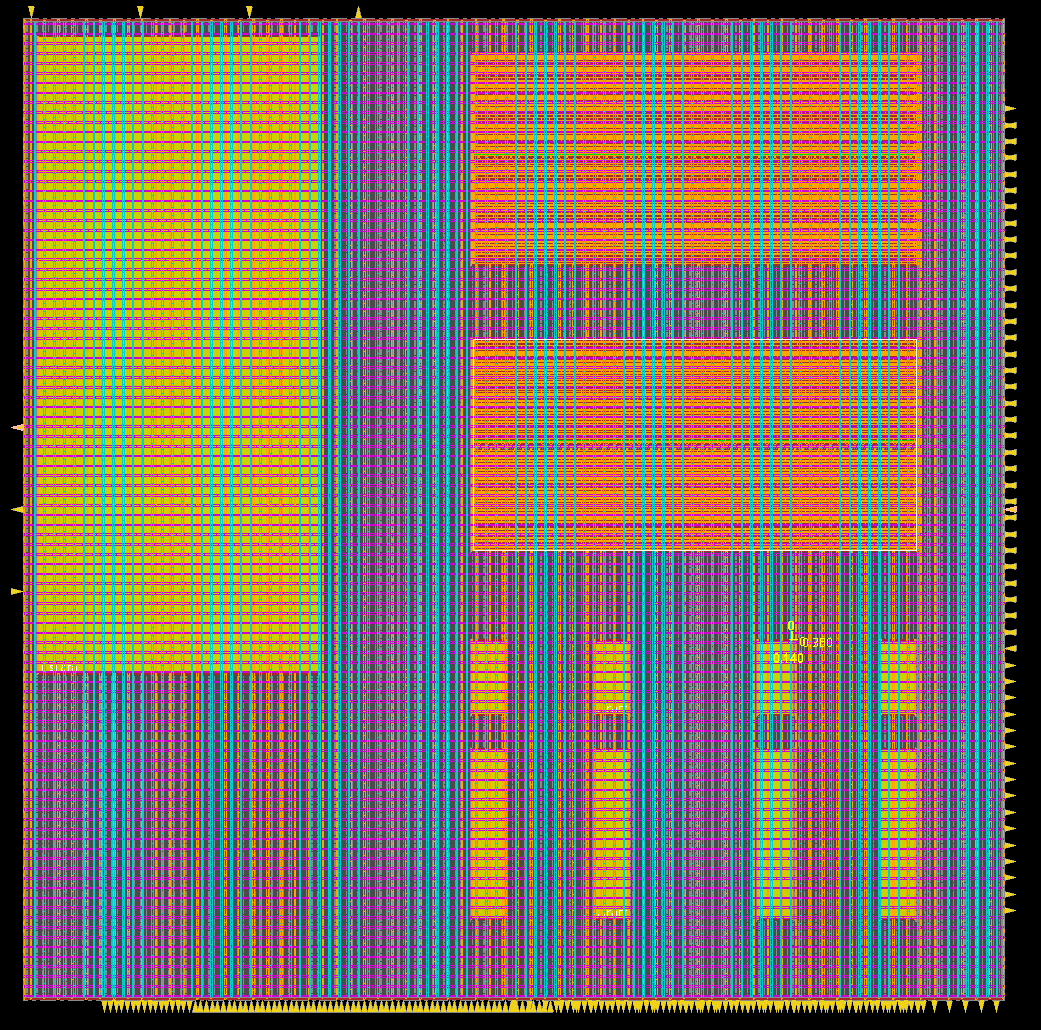
2.2.4 电源布线(pnr/scripts/powerplan/power_route.tcl)
标准单元通过 M1 金属层供电/接地,这些供电/接地的 M1 金属被称为电源轨道(Power rail)。 需要将高层金属层的 Power Stripe 与 M1 金属层的 Power Stripe 通过贯穿多层金属的 VIA 连接起来。
sroute -connect                { corePin } \
       -nets                   { VSS VDD }
       -layerChangeRange       { M1 M6 } \
       -crossoverViaLayerRange { M1 M6 } \
       -targetViaLayerRange    { M1 M6 } \
       -allowJogging           0 \
       -allowLayerChange       1 \
       -deleteExistingRoutes
-connect { corePin }:指定连接的对象,这里是 Core Pin,即 Core box 的边界上的管脚。-nets { VSS VDD }:指定连接的信号名称。-layerChangeRange { M1 M6 }:指定可以改变的金属层范围。-crossoverViaLayerRange { M1 M6 }:指定可以穿越的金属层范围。-targetViaLayerRange { M1 M6 }:指定目标金属层范围。-allowJogging 0:是否允许走线时的弯曲。-allowLayerChange 1:是否允许金属层的改变。-deleteExistingRoutes:是否删除已有的走线。
在设置 -*LayerRange 时,需要注意顶层金属层 应为 Power stripe 中的最底层金属层。
sroute 之后 GUI 中 Macro 周围的 Violation
在执行 sroute 之后,会出现 Macro 周围的 Violation,在 GUI 中表现为白色的叉号,如下图所示。
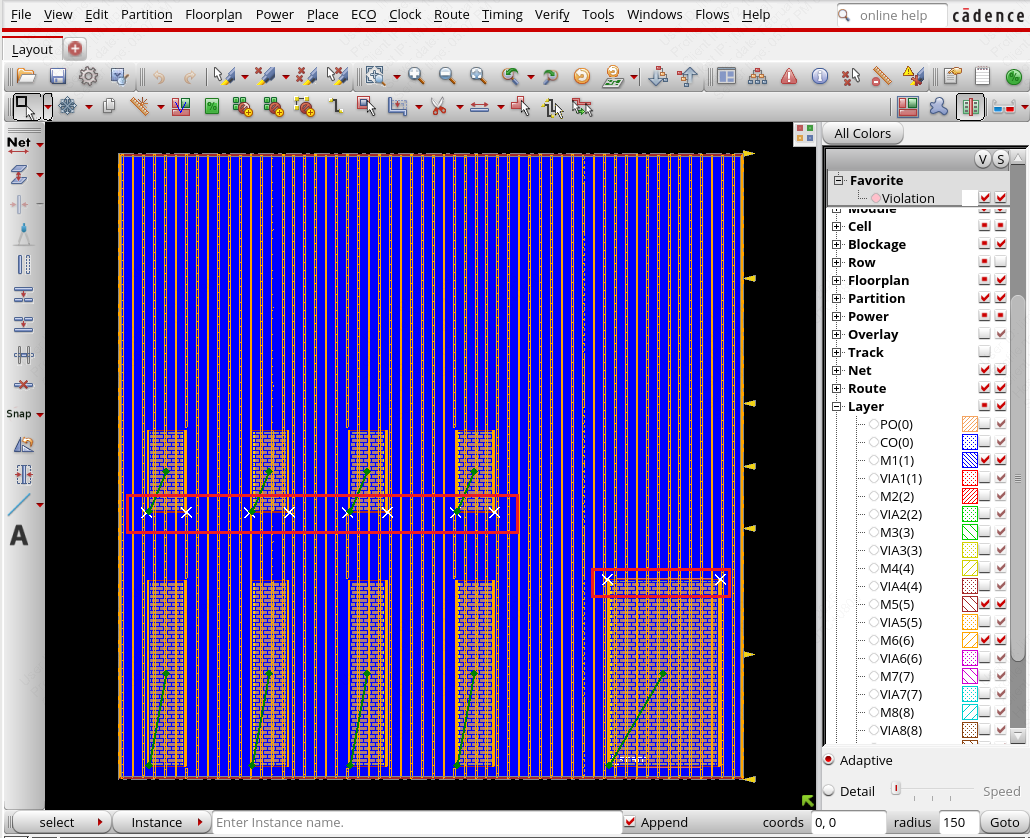
出现这种违例的原因是 M1 金属线的两端没有连接到 Power Ring 上,属于开路(open)违例。
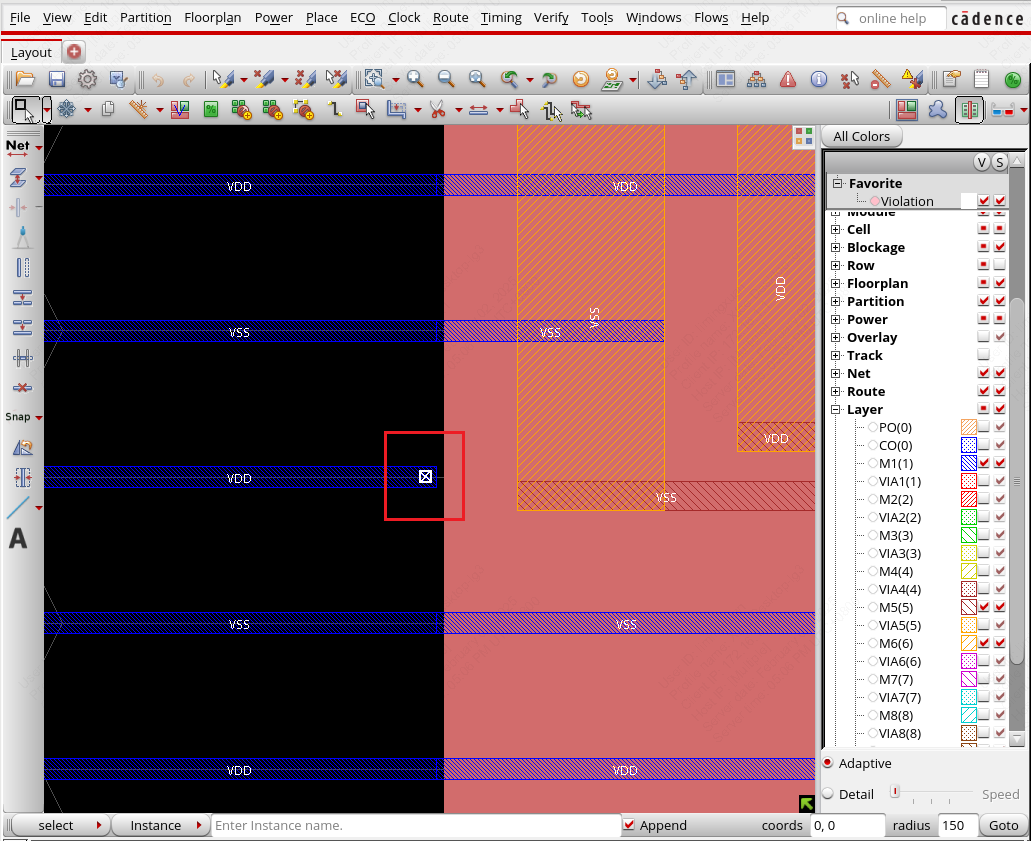
此时需要检查该 M1 金属线是否连接到了对应的纵向 VDD/VSS Power Stripe 上。 如果没有,则该金属线处于悬空状态,需要重新添加 Power Stripe。
editPowerVia 的作用
在执行 addRing, addStripe, sroute 的时候会自动插入 Via,因此单独执行 editPowerVia 在大多数情况下不会有任何效果。
电源布线之后的版图如下所示。
检查 Global Net Connection
在添加全局的 P/G 网络后,请务必注意检查最顶层 (M8) 的 P/G 有没有通过 VIA 正确连接到最底层 (M1) 以及各个 Macro 内部的 P/G 网络中。 确保每一个 Macro 的电源和地线都正确连接。
如果发现连接有误,需要及时修改 pnr/scripts/floorplan/global_net_connect.tcl 和 pnr/scripts/powerplan/power_stripe.tcl 中的相关命令,并通过查看 LEF 文件或者 Innovus GUI 界面查看 各个 Macro 内部 P/G Pin 所在的金属层。
2.3 Placement
布局遵循布局规划约束,完成标准单元、Macro 等的所有模块的摆放。
2.3.1 摆放 Physical-only Cell(pnr/scripts/placement/physical_cell_insert.tcl)
Physical-only Cell 是一种不包含任何逻辑功能的标准单元,用于填充版图中的空白区域,以满足物理特性的要求,包括 End-Cap、Well-Tap、Decap 和 Filler。
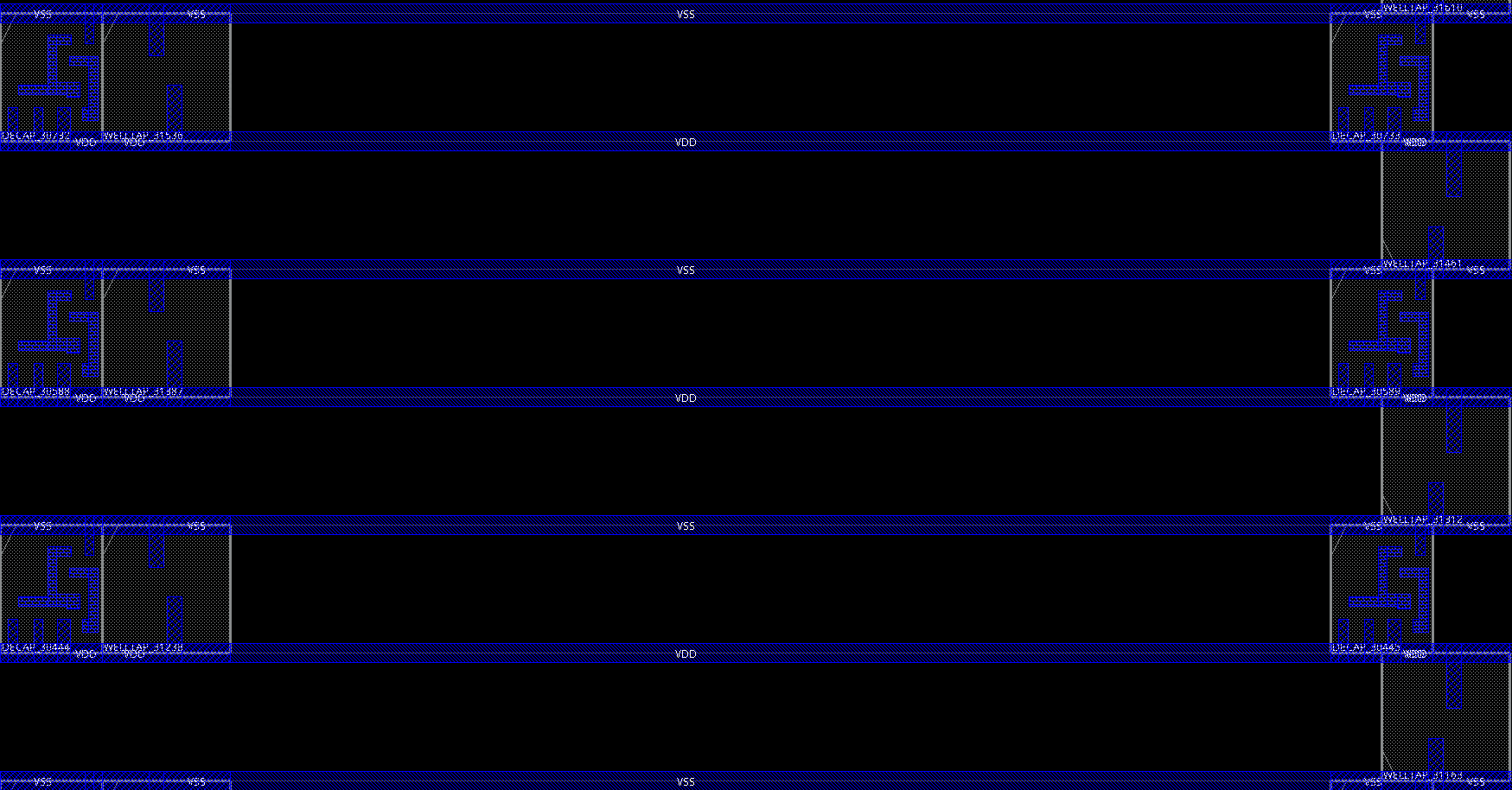
End-Cap 是预先放置的纯物理单元,用于满足某些设计规则。 在数字集成电路设计中,特别是使用自动布局布线工具时,标准单元在整个硅片区域内按行排列。 这些标准单元是设计的构建模块,包含逻辑门、触发器和其他数字电路。 当最后一个标准单元不能完美地适应行的长度时,Endcap Cells 用于填充标准单元行末端的剩余空间。 它们提供电气和物理隔离,将硅片的活动区域与周围结构(如划片线或芯片边缘)隔离开来。
添加 End-Cap Cells 之后的部分版图如下所示,可以看见在 Macro 的左侧和右侧,以及 Core box 的左侧和右侧(也就是标准单元行末端的剩余空间添加了 Endcap Cells。
Well-Tap 为制造晶体管的衬底或阱提供低阻抗的接地或 VDD 路径,用于在 CMOS 工艺中确保适当的电气连接并防止闩锁效应。 Well-Tap Cells 在整个 IC 布局中被有规律地摆放,特别是在电源和接地连接附近。 它们的放置通常由代工厂指定的设计规则所规定。
-cell <cellName>指定所使用的 Well-Tap Cells 的名称;-cellInterval <microns>:指定每一行之间相邻两个 Well-Tap Cells 的最大距离;-checkerBoard:指定 Well-Tap Cells 以棋盘格模式放置,即每隔一行偏移半个间距。
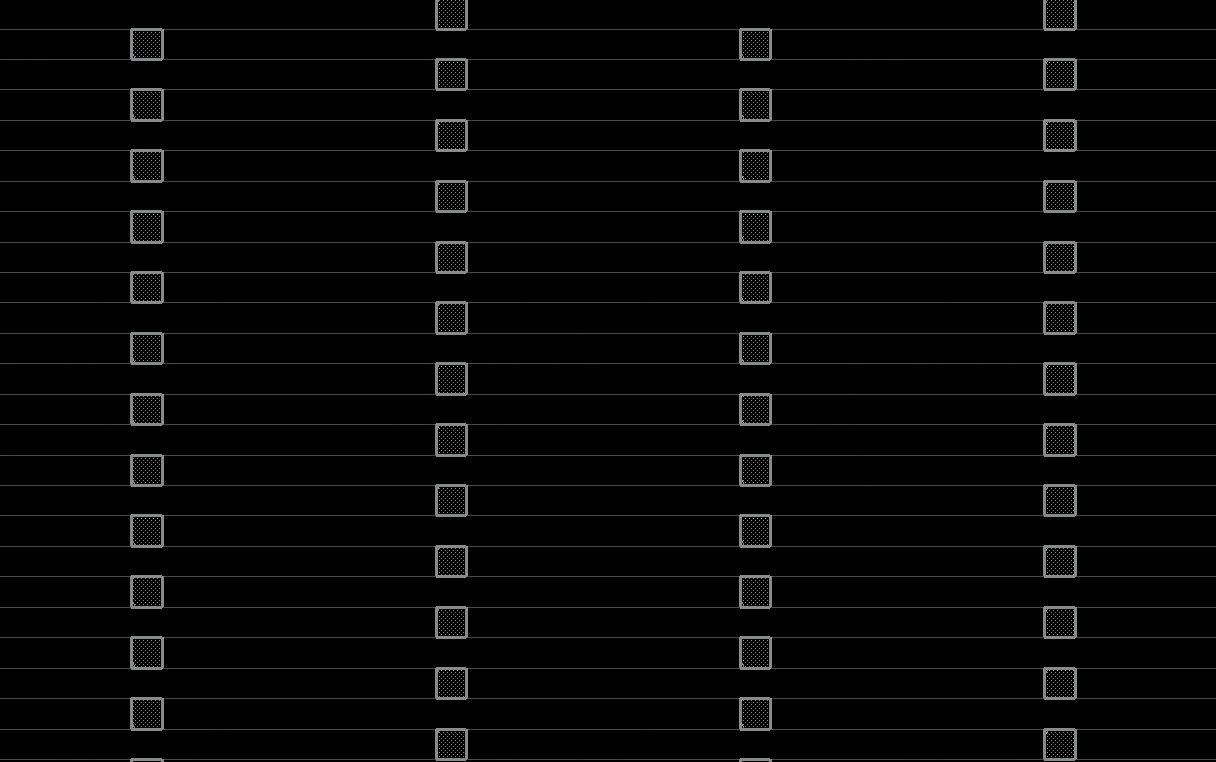
添加 Well-Tap Cells 之后的部分版图如下所示。 可以看到在每个标准单元行,以棋盘形式交替摆放着 Well-Tap Cells。
Decap Cells(去耦电容单元)主要用于减少电源噪声和稳定电源电压。 它们通过提供额外的电容来平滑电源电压的波动,防止电源噪声影响电路性能。 Decap Cells 常放置在电源网络中,以确保电源电压的稳定性,特别是在高频信号和快速开关电路中。 Decap Cells 主要关注电源电压的稳定性,而 Welltap Cells 主要关注衬底电位的稳定性。
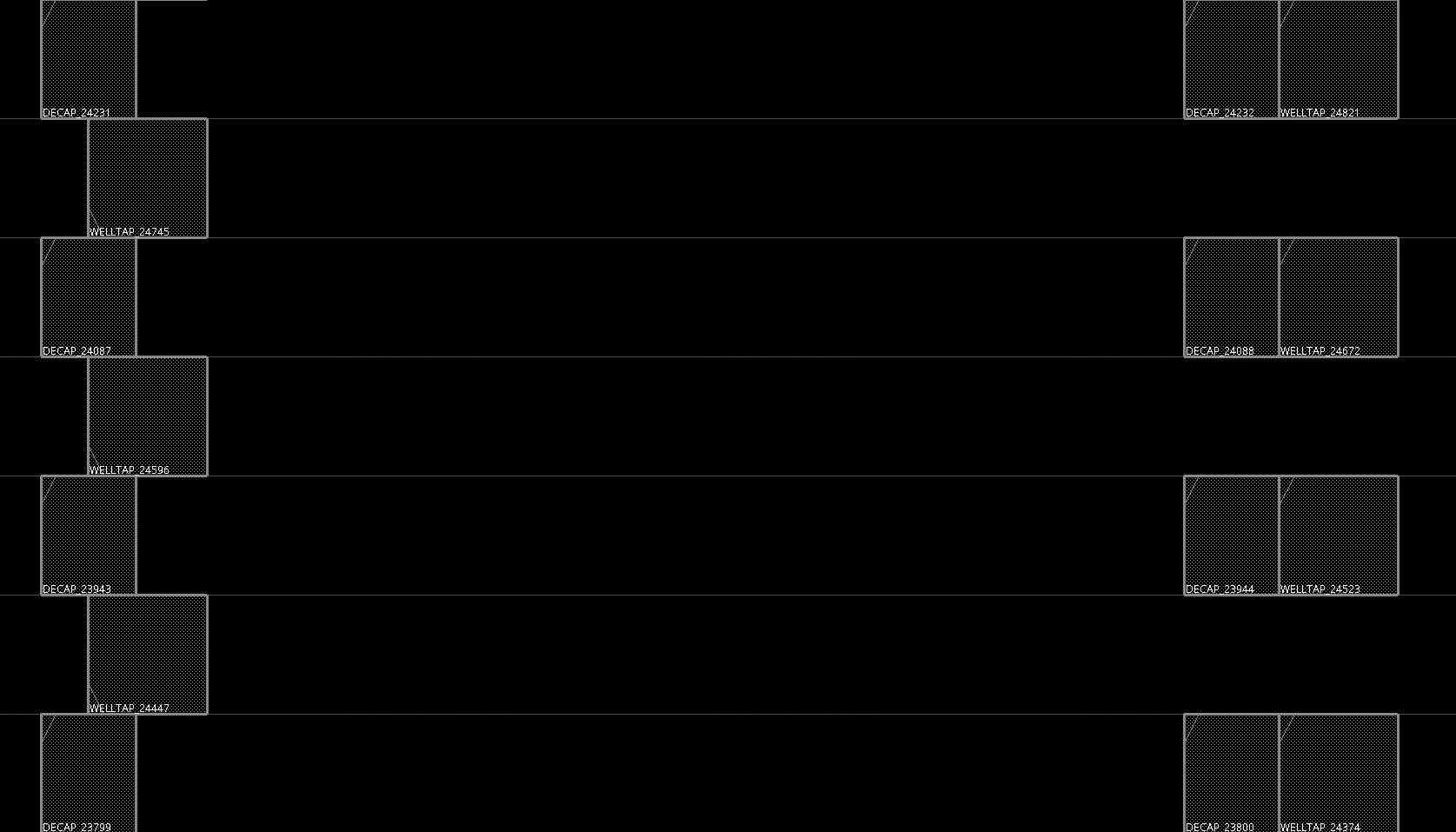
我们使用添加 Well-Tap 的方式添加 Decap Cells,即替换 -cell 选项为 Decap 标准单元。
放置 Decap Cells 之后的部分版图如下所示,可以看见每隔一行(因为指定了 -skipRow 1)在 Well-Tap Cells 旁边添加了 Decap Cells。
删除 End-Cap、Well-Tap 和 Decap
使用 deleteFiller -prefix ENDCAP; deleteFiller -prefix WELLTAP; deleteFiller -prefix DECAP 即可删除全部的 End-Cap、Well-Tap 和 Decap。
摆放顺序
End-Cap 应该先于 Well-Tap 和 Decap 摆放。
2.3.2 摆放标准单元(pnr/scripts/placement/stdcell_place.tcl)
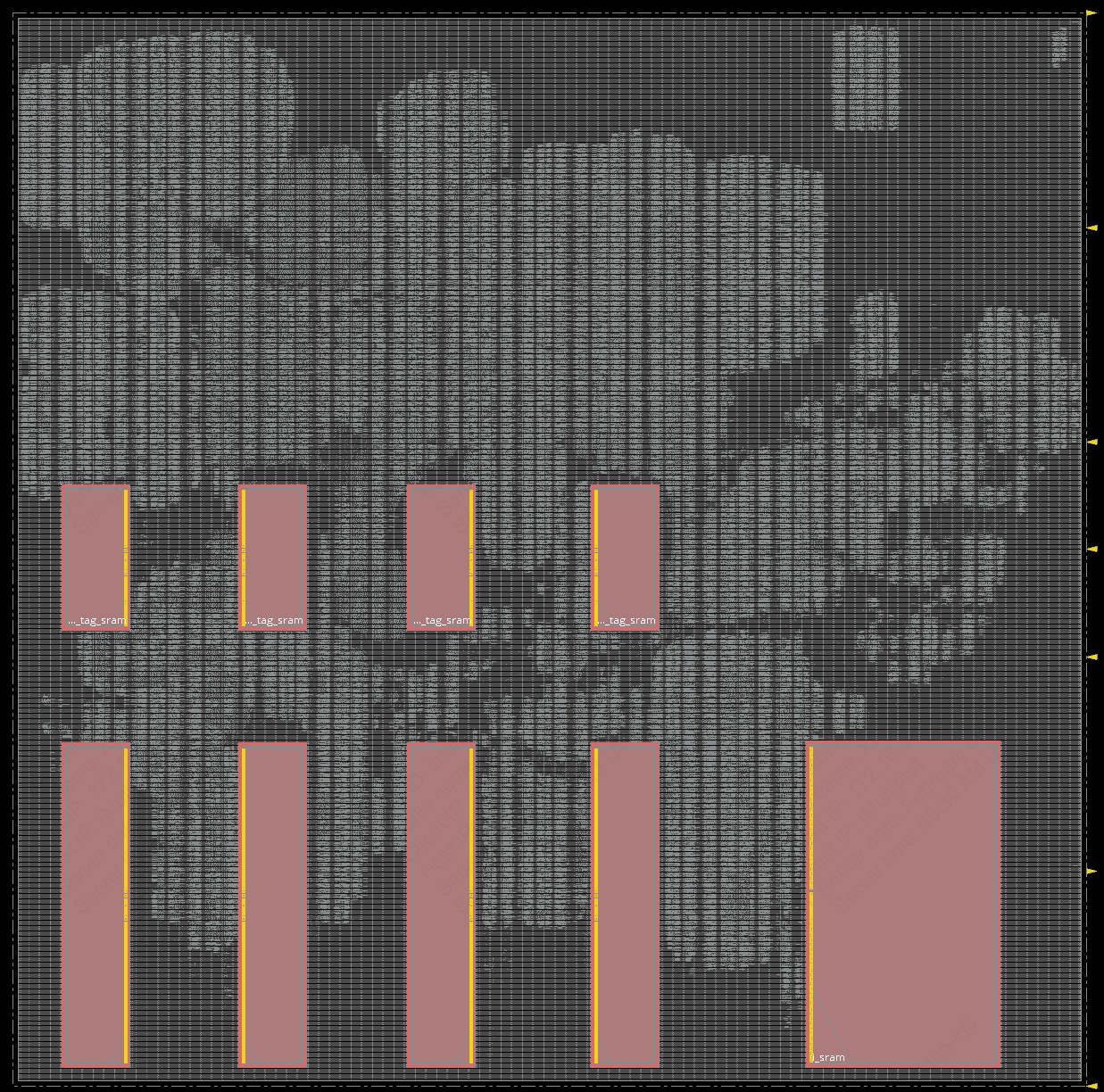
deleteTieHiLo:从门级网表中删除目前摆放的 Tie-high 和 Tie-low 标准单元,将相应信号重新连接到逻辑高电平和逻辑低电平。此处可以理解为初始化操作。setPlaceMode -place_detail_preroute_as_obs {6}:限制标准单元不能摆放在已有的 M6 金属线之下。place_opt_design:基于标准单元的布局设置和相关时序分析的设置,摆放标准单元。addTieHiLo:添加 Tie-high 和 Tie-low 标准单元,在放置标准单元之后使用该命令。
在 Innovus GUI 界面右上角选择 Physical View,即可查看摆放完标准单元之后的版图。
Layout 中的金属信号线
如果在 GUI 中打开各个金属层的显示,可以发现上述命令不仅仅完成了标准单元的放置,还完成了信号线的互联。
这是因为 Innovus 在进行 place_opt_design 时会自动进行预布线(preroute),将标准单元的输入输出端口连接起来。
place_detail_preroute_as_obs 作用
该选项通常选择纵向 Power Stripe 的最底层,防止最底层的 Power Stripe 通过 stacked VIA 连接到 M1 金属层时,和标准单元发生 DRC 违例。
完成标准单元的摆放之后,需要进行布局优化,以减少布局布线的阻塞、优化时序。
运行完成后,可以在 Terminal 的输出或者 pnr/<top_module_name>/postPlace/<top_module_name>_preCTS.summary 中查看时序优化的结果,请尽可能使得 裕度(slack)不为负数的情况下再进行之后的步骤。
此处的 DRC 错误可以暂时忽略,在之后的步骤中会一并修复。
修复时序
当时序不满足要求,可以依次做以下尝试:
- 多次使用
place_opt_design -incremental命令进行布局优化。 - 调整时序约束,减小时钟频率。
- 调整初始 Floorplan。
- 修改 RTL 中关键路径的逻辑。
2.4 Clock Tree Synthesis(pnr/scripts/clock_tree/cts.tcl)
时钟树综合(Clock Tree Synthesis,CTS)是指在版图中规划时钟网络,以确保时钟信号的稳定传输。 所有的触发器都由时钟信号驱动,时钟信号的传输质量直接影响到整个数字系统的稳定性和功耗。 在 CTS 之前,所有的时钟都是理想的,在引入时钟树之后,需要考虑时钟的偏移、抖动等问题。
set_interactivate_constraint_mode [all_constraint_modes -active]
source <path>/cts_constraints_<top_module_name>.sdc
set_interactivate_constraint_mode {}

create_ccopt_clock_tree_spec

ccopt_design

set_interactivate_constraint_mode [all_constraint_modes -active]
set_propagated_clock [list clk]
set_interactivate_constraint_mode {}

optDesign -postCTS -drv
optDesign -postCTS -incr
optDesign -postCTS -hold
set_interactivate_constraint_mode:用于更新 CTS 后所需的时序约束。create_ccopt_clock_tree_spec:用于自动生成时钟树。ccopt_design:对时钟树进行布局布线,并优化时序。set_propagated_clock:设置时钟信号为传播模式(propagated),用于反映时钟树的影响。optDesign:根据时序约束进行优化。-drv, -incr, -hold分别表示优化设计规则冲突(design rule violation,扇出、电容等)、渐进优化 setup(incremental)、优化 hold。
运行完成后,可以在 Terminal 的输出或者 pnr/<top_module_name>/postCTS/<top_module_name>_postCTS.summary, pnr/<top_module_name>/postCTS/<top_module_name>_hold_postCTS.summary 中查看时序(setup 和 hold)优化的结果。
此处的 setup 和 hold 可以有一定程度的违例,但还是推荐尽量减少违例(没必要确保 slack = 0)。
此处的 DRC 错误可以暂时忽略,在之后的步骤中会一并修复。
setup 和 hold
请务必确保 hold 的时序要尽可能满足要求! 如果设计过于复杂,优先满足 hold,再尽可能减少 setup 违例。 hold 如果违例,那么最终芯片不能工作。 setup 如果过差,会导致最终芯片的频率低。
修复时序
当时序不满足要求,可以依次做以下尝试:
- 多次使用
optDesign命令进行优化。 - 调整时序约束,减小时钟频率。
- 调整初始 floorplan(减少布局密度)。
- 修改 RTL 中关键路径的逻辑。
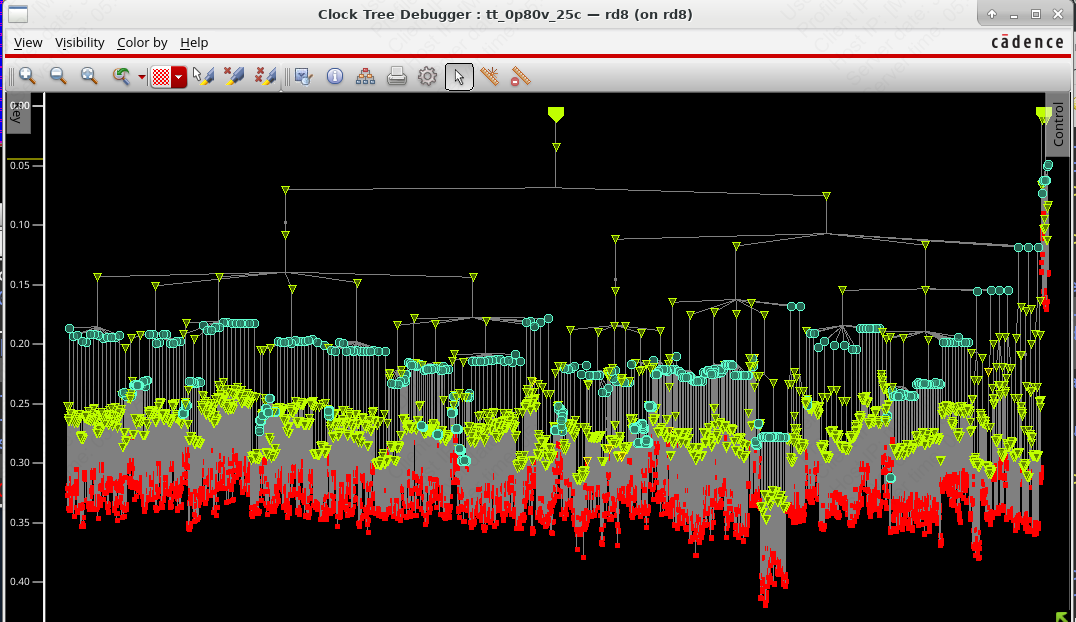
在 GUI 中可以通过 Clock Tree Debugger 看到生成的时钟树。

一个时钟树的实例如下。
2.5 Routing
布线分为两步:全局布线(Global Route)和局部布线(Detail Route)。 另一个重要的概念是 ECO Route (Engineering Change Order),用于在布线之后对设计进行修改,用于修复 DRC 违例。 ECO 布线包括增量式的全局和局部。 在 ECO 布线期间,会尽量保持整体布线不变,进行最小程度的更改。 除了布线,在这一阶段还需要满足时序约束、无 DRC 违例。
2.5.1 布线并收敛时序(pnr/scripts/routing/route.tcl)
setExtractRCMode -engine postRoute \
                 -effortLevel medium

routeDesign

optDesign -postRoute -setup -hold
optDesign -postRoute -drv
optDesign -postRoute -incr
optDesign -postRoute -hold
setExtractRCMode:设置提取 RC 模型的引擎和级别。routeDesign:进行布线,首先进行全局布线,再进行局部布线。optDesign:根据时序约束进行优化。
运行完成后,可以在 Terminal 的输出或者 pnr/<top_module_name>/postRoute/<top_module_name>_postRoute.summary, pnr/<top_module_name>/postRoute/<top_module_name>_hold_postRoute.summary 中查看布线的时序结果。
时序收敛
请确保此处的 setup 和 hold 不要违例。如果违例,请确保违例保证在 10ps 以内。
修复时序
当时序不满足要求,可以依次做以下尝试:
- 多次使用
optDesign命令进行优化。 - 调整时序约束,减小时钟频率。
- 调整初始 Floorplan(减少布局密度)。
- 修改 RTL 中关键路径的逻辑。
2.5.2 DRC 修复并检查(pnr/scripts/routing/drc_fix.tcl)
deleteRouteBlk:删除之前的布线 Blockage,以便进行 DRC 检查。setNanoRouteMode -routeWithECO true:设置 NanoRoute 的模式为 ECO。globalDetailRoute:在 ECO 模式下重新布线。verify_drc:检查 DRC 违例。
上述指令运行完成后,如果 DRC 的数量在 100 以上,说明布局布线的资源非常紧张,可以尝试需要考虑重新调整布局布线。
如果 DRC 的数量在 20-100 的区间内,可以尝试反复运行上述指令,直到 DRC 的数量少于 20。
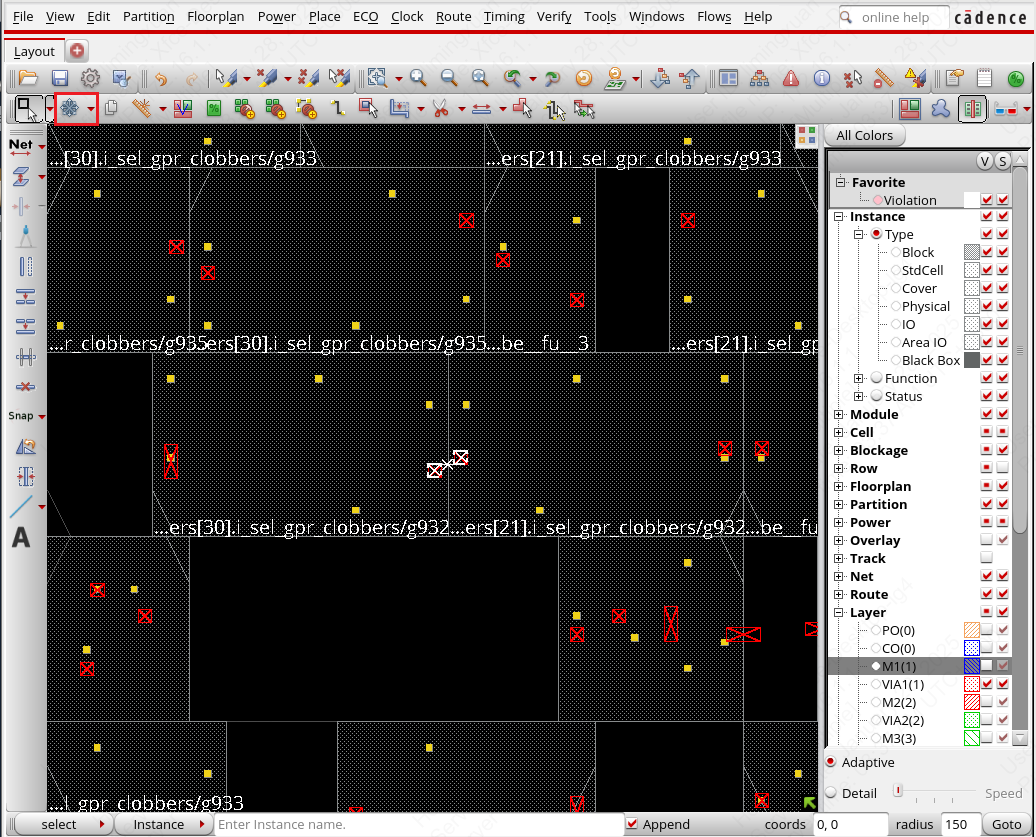
如果 DRC 的数量在 20 以下,且都为 M1-M3 的错误,大概率这些错误是由于标准单元之间摆放地过于紧密导致。 我们可以手动调整有 DRC 违例的标准单元。
如下图所示,两个标注单元之间的 Via1 距离过近导致了 DRC,选择图中红框所示的移动工具(快捷键 Shift+R),将左侧的标准单元向左移动至少 2 格,确保标准单元之间的间隔至少为 2 格。
移动后的效果如下图所示。
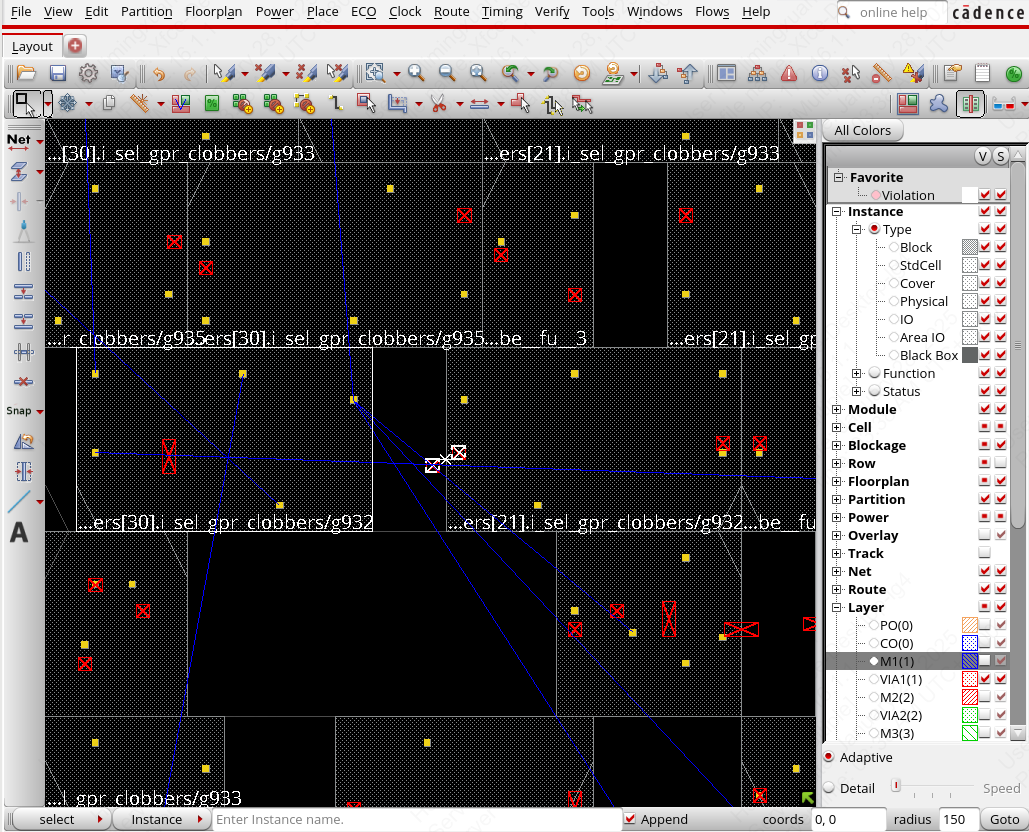
此时重新运行一遍上述的 ECO 布线命令,即可修复 DRC 违例。
DRC 约束
请确保此处的 DRC 违例数目为 0。
标准单元的移动距离
在移动标准单元时,至少需要移动2 格,留下足够的空间为后续填充标准单元之间的间隙。
2.6 Signoff
在完成布局布线并且满足时序和 DRC 约束之后,需要进行版图填充、添加电源端口、导出文件等收尾操作。
2.6.1 版图填充(pnr/scripts/signoff/filler_decap.tcl)
整个版图中没有摆放标准单元的区域称为空白区域,需要通过版图填充(Filler)填充,以保证版图的平衡性和均匀性。 我们使用 Decap 作为填充单元,进一步增强电源的稳定性。
addFiller:填充空白区域。ecoRoute -fix_drc:在填充 Filler 之后修复 DRC 违例。verify_drc:检查 DRC 违例,确保没有引入新的 DRC。
2.6.2 添加电源端口(pnr/scripts/signoff/pg_pin.tcl)
之前使用的 globalNetConnect 命令只是定义了逻辑上的电源端口,但是在版图中并没有实际的电源端口。
在 Signoff 阶段,需要添加实际的电源端口。
我们一般把最高层的 Power Stripe 作为物理电源端口。
for { set i 0 } { $i <= 32 } { incr i } {
    set initX [expr 13.5 + $i *36]
    set initY 0.75
    set stripeHeight 1198.3
    set stripeWidth 2
    createPGPin VSS -geom M8 $initX $initY [expr $initX + $stripeWidth] [expr $initY + $stripeHeight]
}

for { set i 0 } { $i <= 32 } { incr i } {
    set initX [expr 25.5 + $i *36]
    set initY 2.15
    set stripeHeight 1195.5
    set stripeWidth 2
    createPGPin VDD -geom M8 $initX $initY [expr $initX + $stripeWidth] [expr $initY + $stripeHeight]
}

for { set i 0 } { $i <= 32 } { incr i } {
    set initX [expr 37.5 + $i *36]
    set initY 1.45
    set stripeHeight 1196.9
    set stripeWidth 2
    createPGPin VDD_SRAM -geom M8 $initX $initY [expr $initX + $stripeWidth] [expr $initY + $stripeHeight]
}
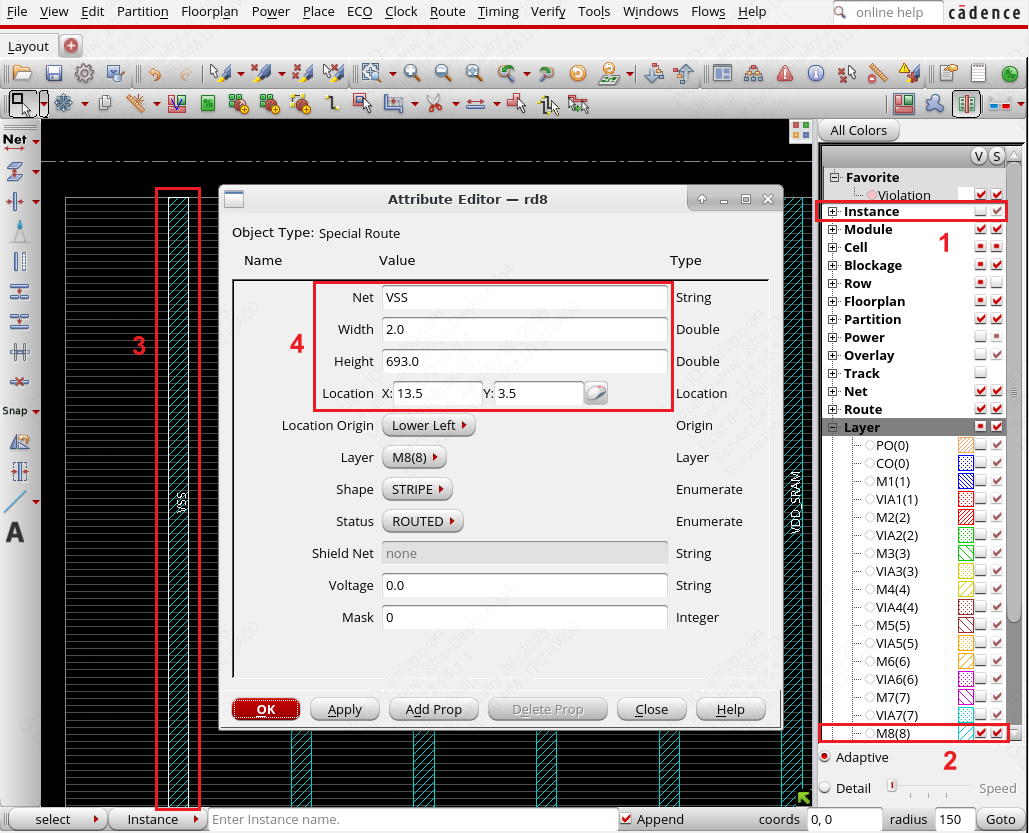
命令格式为 createPGPin <netName> -geom <layer> <x1> <y1> <x2> <y2>,其中 <x1> <y1> 和 <x2> <y2> 分别表示电源端口的左下角和右上角的坐标。
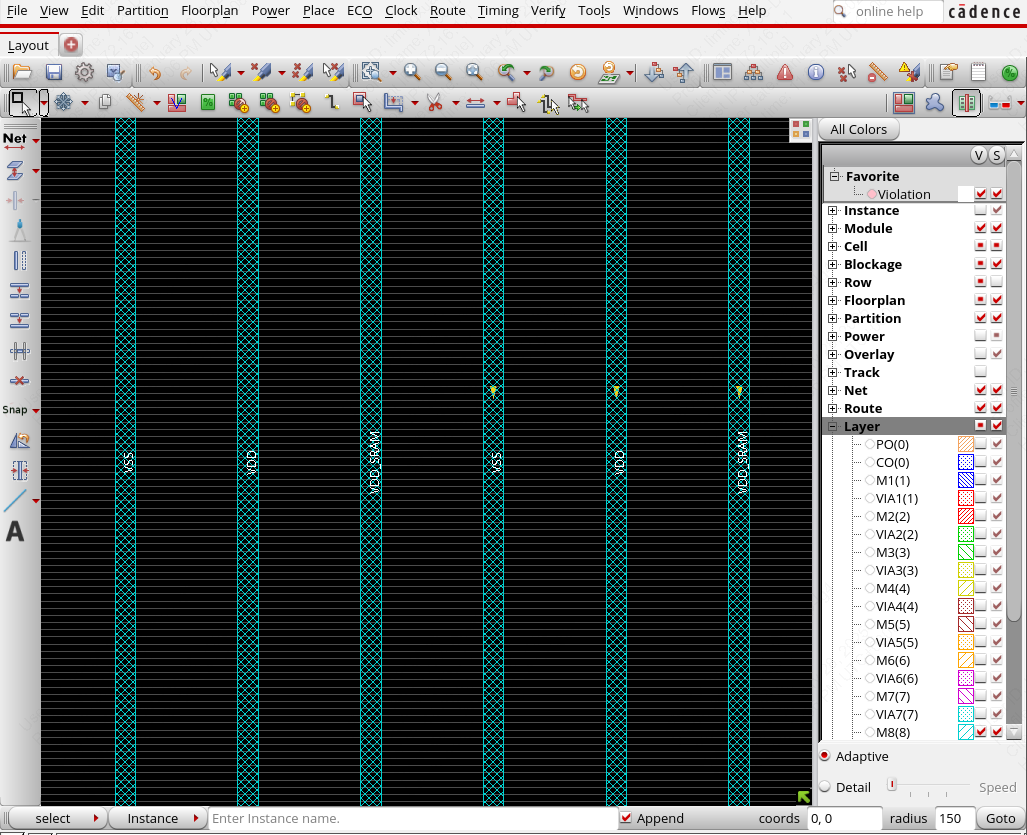
请确保电源端口的位置和大小与 Power Stripe 的位置和大小一致。
可以通过 GUI 查看最高层 Power Stripe 的位置和大小,如下图所示。
请确保所有的 Power Stripe 都添加了对应的电源端口,添加后的结果如下图所示。
2.6.3 结果文件导出(pnr/scripts/signoff/file_gen.tcl)
直接运行pnr/scripts/signoff/file_gen.tcl 脚本即可导出 Innovus 的结果文件。
该脚本会在 pnr/<top_module_name> 文件夹下生成 Innovus 的结果文件,包括如下几个文件:
<top_module_name>_flat_postpnr.v:物理实现后带有电源(VDD, VSS 等)的 Flatten 网表,用于 LVS 检查。<top_module_name>_hier_postpnr.v:物理实现后没有电源的层次化网表,用于后仿。<top_module_name>_tt0p8v25c.lib:物理实现后的时序信息库,用于顶层模块集成。<top_module_name>_tt0p8v25c.sdf:物理实现后的标准延迟表,用于后仿。<top_module_name>.lef:物理实现后的版图信息,用于顶层模块集成。<top_module_name>.gds2:物理实现后的版图文件。
2.6.4 网表格式转换(pnr/scripts/signoff/netlist2cdl.tcl)
为了便于后续的 LVS 物理验证,需要将网表转换为 CDL(Circuit Description Language)格式。
直接运行 pnr/scripts/signoff/netlist2cdl.tcl,会在 pnr/scripts/signoff 文件夹下生成 v2lvs_run.csh 脚本文件并运行,将 Verilog 网表转换为 CDL 格式并保存为 pnr/<top_module_name>/<top_module_name>.cdl。在后续使用 Cadence Virtuoso 进行 LVS 物理验证时会用到该文件。
特别感谢 Zhantong Zhu 对本页内容的贡献和校对!